Mostrando entradas con la etiqueta Software. Mostrar todas las entradas

Microsoft Paint ahora soporta capas y transparencia (png)


En la publicación anterior les mencioné sobre la característica nueva que Microsoft Paint incorporaba para remover el fondo que rodea a un sujeto usando inteligencia artificial, pero que ésta carecía de soporte de imágenes traslúcidas (transparentes), pero eso ya fue corregido con la versión 11.2308.18.0 de Paint en el canal Insiders.

También les mencioné cómo obtenerla usando este otro tutorial. 

NVIDIA lanza Canvas en fase Beta, la aplicación de Inteligencia Artificial que convierte garabatos en paisaje realistas


image


NVIDIA dispuso la descarga de su aplicación de Inteligencia Artificial llamada Canvas, que convierte bocetos sencillos en imágenes realistas de paisajes, de forma totalmente gratuita.

Este proyecto ya conocido desde hace bastante finalmente podremos probarlo por nosotros mismos, aunque tiene una limitación importante a notar, sólo funcionaría en gráficas GeForce RTX, NVIDIA RTX, Quadro RTX, y/o TITAN RTX bajo Windows 10. Mínimo 6GB de memoria física disponible en la tarjeta gráfica.

Windows Package Manager 1.0 llega a la versión estable


image


Windows Package Manager es un gestor de paquetes de instalación para la línea de comandos que ofrece Microsoft para su sistema operativo Windows 10, apuestan por ofrecer una alternativa más fiable a similares como AppGet, Chocolatey, Ninite, Scoop, entre otras. Si eres usuario de sistemas operativos Linux/Unix, sabrás que allá la línea de comandos es lo primero que uno aprende y por ende sus propios gestores de paquetes de instalación, es algo similar, pero para Windows 10.

En la línea de comandos esta herramienta para gestionar tus programas instalados lleva el nombre de comando winget, cabe mencionar que appget del cual al parecer se inspiró, inicialmente no dieron el crédito respectivo a su autor, pero más tarde Microsoft lo hizo.

Llega Office para Windows 10 — Word, Excel y PowerPoint — aplicaciones Universal con soporte multitouch


Office-Preview-para-Windows-10

El mes pasado Microsoft anunció Office para Windows 10 además de Office 2016 el cual estará disponible a finales de este año.

Office para Windows 10 es una versión optimizada para pantallas táctiles y están disponibles ahora para Windows 10 Technical Preview tanto Word, Excel y PowerPoint, que se adaptan a cualquier resolución, especialmente optimizadas para ser utilizadas desde resoluciones pequeñas presentes en los smartphones.

Estas nuevas aplicaciones de Office vendrán pre—instaladas de forma gratuita en smartphones y tablets pequeñas con Windows 10, y para otros dispositivos estarán disponibles para su descarga desde la tienda de Windows.

Llega la primera versión en desarrollo de Vivaldi —> 1.0.94.2


Vivaldi-Browser

La semana anterior nos llegó por sorpresa un nuevo navegador web, traído por uno de los fundadores de Opera. Ahora podemos saber que están en constante desarrollo, y lanzaron la primera versión snapshot para quienes deseen probar las versiones en desarrollo. Como todavía no cuenta con un sistema de actualizaciones como lo hacen los demás navegadores, esta nueva versión la podremos obtener desde el blog de la comunidad de Vivaldi — Vivaldi.net — tanto para Windows, Linux o Mac OSX.

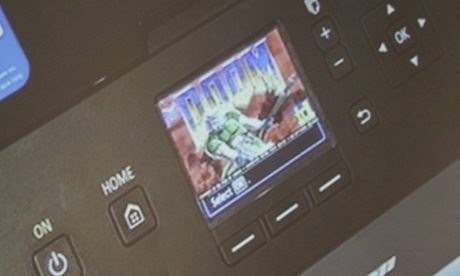
Hacker logra poner Doom en las Canon PIXMA


DOomPIXMA

Esto ocurrió en la conferencia sobre seguridad realizada en Londres, la 44Con. Michael Jordon, el hacker de esta historia, en su exposición sobre seguridad en los dispositivos de consumo, en especial las impresoras, demostró a la audiencia que éstos no cuentan con la debida seguridad.

En la demostración se vió comprometida la seguridad de una impresora Canon PIXMA — popular para hogares y pequeños negocios — haciendo que ésta ejecute Doom.

GlassWire – Monitor de red y Firewall gratuito para Windows


GlassWire

Esta herramienta para monitorear el tráfico de nuestra red en Windows además ofrece Firewall. Lo más interesante de esta aplicación es la posibilidad de averiguar directamente qué aplicaciones utilizan nuestra conexión a internet en tiempo real.

Despliega la información en forma gráfica y resulta sencillo entenderlo.

Google Chrome Launcher para Windows


ChromeLauncher[7]

Google Chrome ahora es uno de los navegadores web más populares de hoy en día y está disponible en distintas plataformas tales como Windows, Mac, Android, iOS, Linux, etc.

Google ha estado agregando más y más características a Chrome y la cantidad de extensiones y aplicaciones web disponibles en la Chrome WebStore también es amplia. Ahora Google a puesto a disposición Google Chrome Launcher para Windows.

“Should I Remove it?” – Software que sugiere qué software eliminar


Should I Remove It? es un software para Windows que nos permite saber qué software eliminar basado en la cantidad de descargas que sufrieron, obtenida desde la base de datos que Should I Remove it consulta a través de Internet.

ShouldIRemoveIt

Una vez instalado, lo primero que realizará es el escaneo de nuestra PC para listar el software que tenemos instalado.

FeedDemon 4.5 Pro gratis para todos


FeedDemon, el cliente para escritorio en sistemas operativos Windows, dejó de mantenerse en desarrollo debido a que su autor tenía otras responsabilidades. Y ahora que Google Reader dejará de existir a partir del primer día del siguiente mes, el autor de FeedDemon anunció que a partir de ahora será gratuito.

Y es de esperarse que esta nueva versión no tendrá soporte de sincronización con las cuentas de Google Reader, por razones obvias.

La actual y última versión de FeedDemon está disponible en su página oficial ~> http://www.feeddemon.com/.

feeddemon

Cómo mejorar el sonido de los midis y kar


El sintetizador de sonido MIDI que ofrece muchas tarjetas de sonido no es para nada agradable, por ello se crearon programas que ofrecían mejorar tales limitaciones a través de sintetizadores virtuales en tiempo real, tales como Yamaha XG Soft Synthesizer, Cakewalk-sfz, entre otros.

Mejorar-MIDIS[3]

Sin embargo, con el paso del tiempo, éstos dejaron de lado el soporte para las nuevas versiones de Windows, dejándonos otra vez a merced del pésimo sintetizador de Microsoft (Microsoft GS Wavetable Synth).

Felizmente, para los amantes del karaoke en PC, podemos disfrutar nuevamente de un sintetizador que soporta XP/Vista/7/8 tanto para 32bits como 64bits, gracias a VirtualMIDISynth.

Este sintetizador aprovecha la genial biblioteca BASSMidi de Un4Seen, y como la licencia para uso comercial no es para nada asequible por un desarrollador independiente, el creador de VirtualMIDISynth lo ofrece de manera gratuita para suerte nuestra Lengua fuera. Claro está que si deseamos mostrar nuestro profundo agradecimiento, lo podemos hacer con dinero a través de donaciones.

Características:

  • Controlador a nivel de cuenta de usuario, no es necesario reiniciar Windows y según menciona no ocasiona conflictos que podría derivar en el temido BSOD (Pantalla Azúl de la Muerte).
  • Directamente accesible como dispositivo de salida MIDI.
  • Mezclador MIDI para configurar el volumen de las pistas.
  • Tamaño compacto (aproximadamente 750KB)
  • Nada de DLLs excesivos, todo está contenido dentro de la carpeta System32 o SysWOW64 según nuestra instalación de Windows, en una carpeta propia (ej. C:\Windows\SysWOW64\VirtualMIDISynth).
  • Instalador limpio que no afecta a otros dispositivos MIDI.
  • Uso de memoria RAM eficiente (permite utilizar sonidos predefinidos de más de 1GB).
  • Polifonía ilimitada (limitado por la CPU).
  • Carga hasta 30 SoundFonts (sonidos fuente) y los une.
  • Carga todas las fuentes de sonido en una lista y lo podemos habilitar como deshabilitar a gusto.

Requerimientos: Al menos una CPU Intel Core 2, AMD AthlonXP o nuevo.


Instalar y configurar

Hemos de descargar los siguientes archivos:

  • CoolSoft VirtualMIDISynth 1.7 o superior desde su página oficial.
  • Al menos uno de los SoundFonts enlistado en su página oficial. De lo contrario no escucharemos ningún sonido.

Se recomienda Arachno SoundFont, que a mi parecer suena mejor. Se recomienda descargar la versión no comprimida, de lo contrario necesitará instalar su programa descompresor que al parecer no se integra bien con Windows 8 y por otra parte, demora bastante descomprimir.

Un ejemplo del resultado:

Utilizando Microsoft GS Wavetable Synth

Utilizando CoolSoft VirtualMIDISynth y Arachno SoundFont

Nota: SoundFont es un formato de fichero que acorta la diferencia entre el sonido real de grabación de estudio con el audio sintetizado.

La instalación de VirtualMIDISynth es sencilla y al terminar sólo falta agregar el o los SoundFonts que deseemos.

Configurar-VirtualMIDISynth

Para elegir el SoundFont que sonará, basta con tenerlo habilitado y mientras mantenemos deshabilitado a los demás.

Como notan, así de sencillo es su configuración para utilizarlo con cualquier programa.

Ahora sólo basta configurar el reproductor de MIDI o KAR, para esta demostración utilizo VanBasco Karaoke Player.

Configurar-VanBasco-con-VirtualSynth

Desde luego, los Midis y Karaoke lo pueden obtener de cualquier rincón de Internet, pero no está de más recomendar los siguientes sitios –> Karaoteca.com, Cool-midi.com y Free-MIDI.org

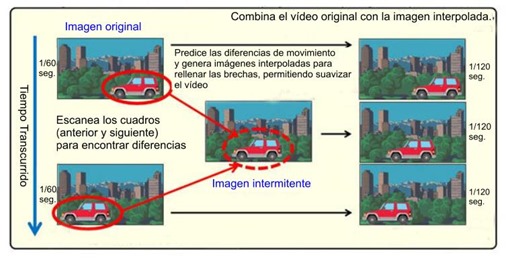
Smooth Video Player incrementa los frames de cualquier vídeo y permite ver vídeos con más fluidez


Muchos vídeos traen consigo una serie de Cuadros Por Segundo (FPS), aunque la mayoría no alcanza la velocidad de refresco de nuestro monitor que es por lo general 60Hz o 120 Hz (Hz = ciclos por segundo), gracias a Smooth Video Player podremos apreciar una mejora interesante en cualquier vídeo gracias a la interpolación por cuadro que agrega este espectacular software.

svp

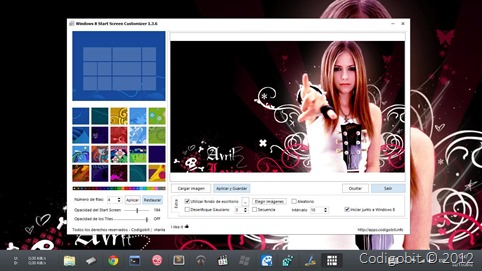
Windows 8 Start Screen Customizer – personaliza la pantalla de inicio


Win8StartScreenCustomizer

Anteriormente estaba desarrollando una aplicación denominada “Windows 8 Start Screen Background Changer” y se basaba en modificar un archivo de sistema (imageres.dll) que contenía los diseños que utiliza Windows 8 internamente, pero al resultar incómodo y propenso a fallar por algún motivo oscuro, decidí reescribirlo con el objetivo de modificar directamente el StartScreen sin necesidad de recurrir a alterar los archivos del sistema.

win8customizer

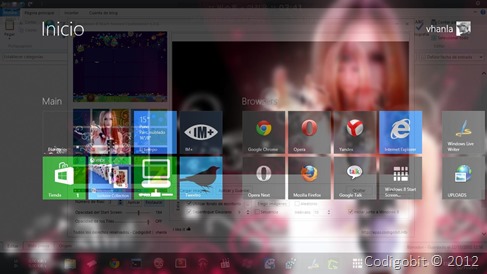
Ahora nuevamente, con nombre nuevo y “más corto”, les presento a Windows 8 Start Screen Customizer, la nueva herramienta de personalización del fondo de la Pantalla de Inicio.

Y aunque no es tan completa como Decor8 de Stardock (empresa dedicada a la personalización de Windows), la mía es una alternativa ligera y gratuita, claro está que si les agrada y desean enviarme su agradecimiento, lo pueden hacer vía Paypal.


Características:

  • Aplicación de imagen de fondo inmediata (el programa cambia el fondo y si desea puede cerrarlo).
  • Opción de recordar las modificaciones, es recomendable activar la opción “Iniciar junto a Windows 8”
  • Tres modos de aplicar:
    - Modo sencillo: Puede elegir una imagen en especial y elegir el área a utilizar para el fondo, y aplicar.
    fondopersonal
    - Modo Fondo de Escritorio: Con esta opción puede obtener la misma imagen del fondo de su escritorio como imagen de fondo de su Pantalla de Inicio. Además monitoriza los cambios que Windows realiza cuando se elige una secuencia de imágenes como fondo de escritorio.
    fondo
    - Modo de secuencias: Permite elegir sus imágenes desde una carpeta en especial, y mostrar como fondo de la Pantalla de Inicio en intervalos elegidos.
    slideshow
  • Efecto de desenfoque Gausiano: aplica un desenfoque a la imagen de tal forma que se muestra sin robar la atención.
    gasussian
  • Permite reponer la imagen de fondo establecida por Windows 8 (quita nuestra imagen personalizada).
    restaurarfondo
  • Accesos directos a la configuración de la pantalla de inicio, así como a la configuración de fondo de escritorio de Windows.
    accesso
  • Permite modificar el nivel de transparencia de la Pantalla de Inicio, así como de los Tiles (aunque este último agrega oscurecimiento a la imagen de fondo).
    fondotransparente
  • Y además puede reducir el número de filas como se muestra los Tiles.
    reducirtiles
  • Ocultar en la bandeja de sistema (systray)
    systraywin8customizer

Limitaciones:

  • Las imágenes son estáticas, puesto que solamente sobrepone la imagen elegida sin afectar el rendimiento.

A tener en cuenta:

  • Requiere ejecutar esta herramienta cada vez que reinicie el explorador de Windows, es decir, cada vez que inicie Windows, lo cual se soluciona con la opción de ejecución junto a Windows.
  • Sólo funciona en Windows 8 RTM o superior, anteriores versiones como la Developer Preview, Customer Preview y otras no son compatibles.

Descargar


NOTA

Para mantenerse informados sobre nuevas versiones, generalmente lo estaré haciendo en mi cuenta deviantart http://vhanla.deviantart.com o mi página exclusiva de aplicaciones que voy desarrollando http://apps.codigobit.info

Softonic estrena aplicación para su catálogo de software para Windows


Softonic, sitio web que cataloga software para Windows, Linux, Mac, iPhone, Android, Web y otras plataformas, decidió lanzar su propia aplicación para Windows que utilizando nuestra cuenta de usuario podemos sincronizar nuestro software instalado, ya que podemos ver el software que tenemos instalado y poderlo actualizar si detecta una versión nueva.

Softonic[3]

Además ofrece su contenido habiendo evaluado por posibles virus u otro tipo de malware.

Y si fuera poco, también ofrece su propio gestor de descargas y así evitar estar visitando los sitios oficiales (aunque es recomendable siempre visitar los sitios oficiales para ver si existen algunas versiones beta o nuevas aplicaciones).

Softonicdownloader

Al costado derecho podremos ver nuestros datos, las categorías, el contador de descargas, la cantidad de software que se puede actualizar, y la cantidad de software que tenemos instalados.

softonicdownloaderm

Sin duda una interesante herramienta para tener actualizados nuestro software, contar con recomendaciones y un amplio catálogo de programas que podemos instalar sean de prueba o gratuitas.

softonicsuggestions

Inconvenientes

  • No muestra el tamaño del archivo a descargar, tampoco lo hace al momento de descargar
  • No muestra la versión de Windows mínima y/o compatibilidad con nuestro actual sistema operativo en uso.

Lo pueden obtener desde su sitio oficial
http://www.softonic.com/softonic-para-windows

Cómo cambiar la imagen de fondo del StartScreen de Windows 8


Windows 8 ModernUI Start Screen Customizer es una herramienta que realicé para poder modificar la imagen del fondo de la pantalla de inicio o StartScreen. Esta herramienta se encargará de poder elegir una imagen y seleccionar el área a utilizar de tal manera que se pueda previsualizar el resultado antes de modificar el archivo de sistema involucrado.

StartScreen

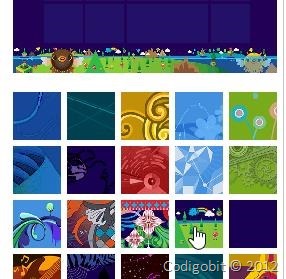
En concreto, Windows 8 utiliza la biblioteca imageres.dll ubicada en la carpeta System32, esta biblioteca contiene las imágenes en formato PNG con un máximo de 256 colores pero la cantidad de imágenes se limita a 8 en el mayor de los casos, los cuales se aplican de acuerdo a la combinación de colores (conocido como acentos) que elijamos, modificando la paleta de colores de nuestra imagen en algunos acentos elegidos.

Acentos


Cómo utilizar esta herramienta

StartScreenCustomize

Los pasos son 3:

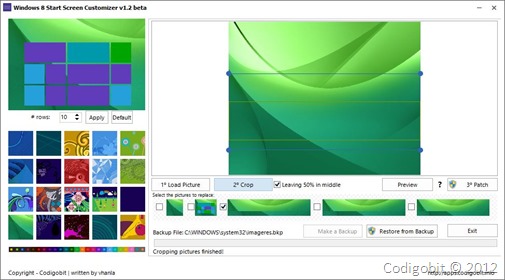
  1. Cargamos nuestra imagen preferida ya sea en formato PNG, BMP, JPG, o GIF.
  2. Seleccionamos el área que mejor nos guste y presionamos cortar (crop); hay dos formas de hacerlo:
    1-modo alargado (se corta la parte elegida sin dejar espacio),
    2-modo 50% en medio (permite dejar un espacio que sirva para ajusta casi de manera perfecta nuestra imagen al mostrarse en el start screen) StartScreenCrop
    Este paso generará 5 imágenes en la carpeta temp dentro de la carpeta de esta herramienta. Estas imágenes ya estarán en formato PNG compatible, en otras palabras son las imágenes que se reemplazarán en el DLL.
  3. Patch (parchar): Este paso se encargará de copiar el DLL que se encuentra en la carpeta System32, la cual será modificada de acuerdo a qué imágenes deseamos reemplazar. Una vez modificado dicho archivo, será el momento de reemplazar Imageres.dll para lo cual se requerirá permisos de administrador (saltará una ventana de confirmación con permisos de administrador).

Esos son los pasos mínimos, pero ha de tener en cuenta que es necesario realizar una copia de seguridad antes de reemplazar, no se preocupe, el programa detectará si existe una copia de respaldo, de lo contrario no proseguirá.

NOTA: No debe ejecutar este programa en modo administrador, los botones con escudo se encargarán de pedirle permiso, de lo contrario no le funcionará.

Esta herramienta modifica únicamente dicho archivo :

%windir%\System32\imageres.dll

Y nada más.

Aparte si desea modificar el número de filas, también incluye esta característica en la parte izquierda (modifica valores del registro de Windows 8 que no afecta nada más que lo que Windows 8 hace).

Si no le resulta el cambio, verifique que el archivo imageres.dll esté desprotegido, es decir que su propietario sea el Administrador y no el que viene por defecto que es TrustedInstaller.

NoTrustedInstaller

Inconvenientes:

Uno de los inconvenientes que notará es que se notará una franja de color único (de acuerdo al acento) que separará la imagen que hayamos aplicado, esto es característica propia de Windows 8 y no hay manera conocida hasta el momento de evitarlo a menos que se inyecte una imagen directamente :-/

franja[3]

Franja de color único, en este caso verde según el acento elegido.


Conclusiones

Personalizar la pantalla de inicio de Windows 8 es posible aunque con ciertos inconvenientes, todavía se puede saltar las limitaciones de personalización.

Espero que les sirva, a mi me funciona perfectamente tanto en Windows 8 de 64bits y 32bits. Si tiene algún inconveniente no dude en mencionarlo en los comentarios.


Descargar (descomprimir con Winrar o 7Zip y renombrar los ex_ a exe)

Cómo modificar el número de filas de la Pantalla de Inicio de Windows 8


Windows 8 ha dejado de lado el anticuado botón de inicio para darle paso a un mejor modo de organizar y lanzar aplicaciones – la pantalla de Inicio o Start Screen – muchos ya lo estarán utilizando, o por falta de costumbre estarán extrañando al anterior menú inicio.

Pero en mi opinión personal esta nueva forma de lanzar nuestras aplicaciones comunes me resulta más cómodo, no sólo por el hecho de que una vez organizada mis aplicaciones más utilizadas las puedo ejecutar presionando la tecla Windows y luego con un clic lanzar una de mis aplicaciones, sino que también es veloz en comparación al anterior botón inicio tanto en cantidad de clics como tiempo de respuesta.

Dejando de lado si gusta o no, en esta ocasión vengo a poner a disposición de ustedes esta pequeña herramienta para Windows 8 ya sea 64bits ó 32bits; que sirve para modificar la cantidad de filas que se muestra en la Pantalla de Inicio.

showcase

Esta aplicación solamente modifica o crea una entrada en el registro de Windows que sirve para establecer dicha cantidad de filas a mostrar.

El registro en sí se encuentra en la siguiente ubicación:

HKCU\Software\Microsoft\Windows\CurrentVersion\ImmersiveShell\Grid

Con tipo de valor DWORD con nombre Layout_MaximumRowCount

Pueden hacerlo manualmente si así lo desean.

Aunque esta aplicación les ahorrará el tiempo.

Sin embargo, no es tan útil en resoluciones pequeñas de su monitor, como pueden ver en la imagen de arriba, las filas que llegan a 8 se obtuvo al establecer mi resolución a 768x1360, es decir en modo vertical. Y en el modo normal 1360x768 sólo llega a 4 filas como normalmente se vería, teniendo entonces sólo la posibilidad de reducir el número de filas hasta 1.

Mipantalladeinicio

Por ejemplo, en esta imagen muestro que reduje a 2 filas, la cual se acomoda a la imagen de fondo personalizada que le puse a la pantalla de inicio, ya que Windows 8 siempre muestra esa innecesaria franja de un solo color detrás de las aplicaciones, partiendo la imagen de fondo en dos.

Espero les guste y les sirva este pequeño utilitario. Por cierto la aplicación que estoy desarrollando para reemplazar la imagen de fondo de la pantalla de inicio ya lo estaré publicando.

Descargar aquí