Mostrando entradas con la etiqueta Mis Aplicaciones. Mostrar todas las entradas

UPoPS–Utilitario para modificar Prince of Persia para pantallas anchas


image

La semana pasada Ubisoft nos obsequió su famoso juego Prince of Persia – The Sands of Time, que se lanzó el 2003, sin embargo muchos de ustedes habrán notado que el juego no se adapta correctamente a pantallas 16:9 (anchas o widescreen), y esto no ha sido corregido por Ubisoft de manera oficial, pero existen modificaciones al archivo binario que permiten modificar la resolución del juego.

Windows 8 Start Screen Customizer – personaliza la pantalla de inicio


Win8StartScreenCustomizer

Anteriormente estaba desarrollando una aplicación denominada “Windows 8 Start Screen Background Changer” y se basaba en modificar un archivo de sistema (imageres.dll) que contenía los diseños que utiliza Windows 8 internamente, pero al resultar incómodo y propenso a fallar por algún motivo oscuro, decidí reescribirlo con el objetivo de modificar directamente el StartScreen sin necesidad de recurrir a alterar los archivos del sistema.

win8customizer

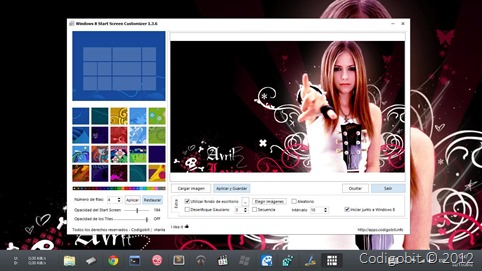
Ahora nuevamente, con nombre nuevo y “más corto”, les presento a Windows 8 Start Screen Customizer, la nueva herramienta de personalización del fondo de la Pantalla de Inicio.

Y aunque no es tan completa como Decor8 de Stardock (empresa dedicada a la personalización de Windows), la mía es una alternativa ligera y gratuita, claro está que si les agrada y desean enviarme su agradecimiento, lo pueden hacer vía Paypal.


Características:

  • Aplicación de imagen de fondo inmediata (el programa cambia el fondo y si desea puede cerrarlo).
  • Opción de recordar las modificaciones, es recomendable activar la opción “Iniciar junto a Windows 8”
  • Tres modos de aplicar:
    - Modo sencillo: Puede elegir una imagen en especial y elegir el área a utilizar para el fondo, y aplicar.
    fondopersonal
    - Modo Fondo de Escritorio: Con esta opción puede obtener la misma imagen del fondo de su escritorio como imagen de fondo de su Pantalla de Inicio. Además monitoriza los cambios que Windows realiza cuando se elige una secuencia de imágenes como fondo de escritorio.
    fondo
    - Modo de secuencias: Permite elegir sus imágenes desde una carpeta en especial, y mostrar como fondo de la Pantalla de Inicio en intervalos elegidos.
    slideshow
  • Efecto de desenfoque Gausiano: aplica un desenfoque a la imagen de tal forma que se muestra sin robar la atención.
    gasussian
  • Permite reponer la imagen de fondo establecida por Windows 8 (quita nuestra imagen personalizada).
    restaurarfondo
  • Accesos directos a la configuración de la pantalla de inicio, así como a la configuración de fondo de escritorio de Windows.
    accesso
  • Permite modificar el nivel de transparencia de la Pantalla de Inicio, así como de los Tiles (aunque este último agrega oscurecimiento a la imagen de fondo).
    fondotransparente
  • Y además puede reducir el número de filas como se muestra los Tiles.
    reducirtiles
  • Ocultar en la bandeja de sistema (systray)
    systraywin8customizer

Limitaciones:

  • Las imágenes son estáticas, puesto que solamente sobrepone la imagen elegida sin afectar el rendimiento.

A tener en cuenta:

  • Requiere ejecutar esta herramienta cada vez que reinicie el explorador de Windows, es decir, cada vez que inicie Windows, lo cual se soluciona con la opción de ejecución junto a Windows.
  • Sólo funciona en Windows 8 RTM o superior, anteriores versiones como la Developer Preview, Customer Preview y otras no son compatibles.

Descargar


NOTA

Para mantenerse informados sobre nuevas versiones, generalmente lo estaré haciendo en mi cuenta deviantart http://vhanla.deviantart.com o mi página exclusiva de aplicaciones que voy desarrollando http://apps.codigobit.info

Cómo cambiar la imagen de fondo del StartScreen de Windows 8


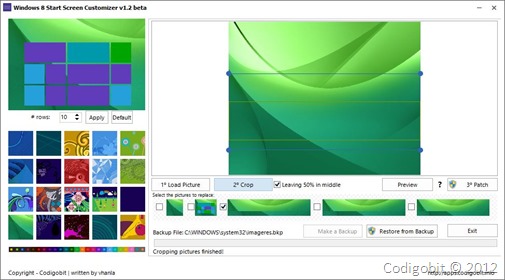
Windows 8 ModernUI Start Screen Customizer es una herramienta que realicé para poder modificar la imagen del fondo de la pantalla de inicio o StartScreen. Esta herramienta se encargará de poder elegir una imagen y seleccionar el área a utilizar de tal manera que se pueda previsualizar el resultado antes de modificar el archivo de sistema involucrado.

StartScreen

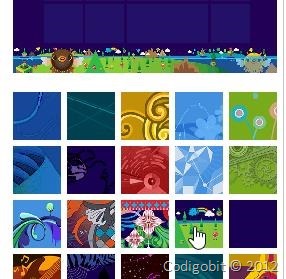
En concreto, Windows 8 utiliza la biblioteca imageres.dll ubicada en la carpeta System32, esta biblioteca contiene las imágenes en formato PNG con un máximo de 256 colores pero la cantidad de imágenes se limita a 8 en el mayor de los casos, los cuales se aplican de acuerdo a la combinación de colores (conocido como acentos) que elijamos, modificando la paleta de colores de nuestra imagen en algunos acentos elegidos.

Acentos


Cómo utilizar esta herramienta

StartScreenCustomize

Los pasos son 3:

  1. Cargamos nuestra imagen preferida ya sea en formato PNG, BMP, JPG, o GIF.
  2. Seleccionamos el área que mejor nos guste y presionamos cortar (crop); hay dos formas de hacerlo:
    1-modo alargado (se corta la parte elegida sin dejar espacio),
    2-modo 50% en medio (permite dejar un espacio que sirva para ajusta casi de manera perfecta nuestra imagen al mostrarse en el start screen) StartScreenCrop
    Este paso generará 5 imágenes en la carpeta temp dentro de la carpeta de esta herramienta. Estas imágenes ya estarán en formato PNG compatible, en otras palabras son las imágenes que se reemplazarán en el DLL.
  3. Patch (parchar): Este paso se encargará de copiar el DLL que se encuentra en la carpeta System32, la cual será modificada de acuerdo a qué imágenes deseamos reemplazar. Una vez modificado dicho archivo, será el momento de reemplazar Imageres.dll para lo cual se requerirá permisos de administrador (saltará una ventana de confirmación con permisos de administrador).

Esos son los pasos mínimos, pero ha de tener en cuenta que es necesario realizar una copia de seguridad antes de reemplazar, no se preocupe, el programa detectará si existe una copia de respaldo, de lo contrario no proseguirá.

NOTA: No debe ejecutar este programa en modo administrador, los botones con escudo se encargarán de pedirle permiso, de lo contrario no le funcionará.

Esta herramienta modifica únicamente dicho archivo :

%windir%\System32\imageres.dll

Y nada más.

Aparte si desea modificar el número de filas, también incluye esta característica en la parte izquierda (modifica valores del registro de Windows 8 que no afecta nada más que lo que Windows 8 hace).

Si no le resulta el cambio, verifique que el archivo imageres.dll esté desprotegido, es decir que su propietario sea el Administrador y no el que viene por defecto que es TrustedInstaller.

NoTrustedInstaller

Inconvenientes:

Uno de los inconvenientes que notará es que se notará una franja de color único (de acuerdo al acento) que separará la imagen que hayamos aplicado, esto es característica propia de Windows 8 y no hay manera conocida hasta el momento de evitarlo a menos que se inyecte una imagen directamente :-/

franja[3]

Franja de color único, en este caso verde según el acento elegido.


Conclusiones

Personalizar la pantalla de inicio de Windows 8 es posible aunque con ciertos inconvenientes, todavía se puede saltar las limitaciones de personalización.

Espero que les sirva, a mi me funciona perfectamente tanto en Windows 8 de 64bits y 32bits. Si tiene algún inconveniente no dude en mencionarlo en los comentarios.


Descargar (descomprimir con Winrar o 7Zip y renombrar los ex_ a exe)

Cómo modificar el número de filas de la Pantalla de Inicio de Windows 8


Windows 8 ha dejado de lado el anticuado botón de inicio para darle paso a un mejor modo de organizar y lanzar aplicaciones – la pantalla de Inicio o Start Screen – muchos ya lo estarán utilizando, o por falta de costumbre estarán extrañando al anterior menú inicio.

Pero en mi opinión personal esta nueva forma de lanzar nuestras aplicaciones comunes me resulta más cómodo, no sólo por el hecho de que una vez organizada mis aplicaciones más utilizadas las puedo ejecutar presionando la tecla Windows y luego con un clic lanzar una de mis aplicaciones, sino que también es veloz en comparación al anterior botón inicio tanto en cantidad de clics como tiempo de respuesta.

Dejando de lado si gusta o no, en esta ocasión vengo a poner a disposición de ustedes esta pequeña herramienta para Windows 8 ya sea 64bits ó 32bits; que sirve para modificar la cantidad de filas que se muestra en la Pantalla de Inicio.

showcase

Esta aplicación solamente modifica o crea una entrada en el registro de Windows que sirve para establecer dicha cantidad de filas a mostrar.

El registro en sí se encuentra en la siguiente ubicación:

HKCU\Software\Microsoft\Windows\CurrentVersion\ImmersiveShell\Grid

Con tipo de valor DWORD con nombre Layout_MaximumRowCount

Pueden hacerlo manualmente si así lo desean.

Aunque esta aplicación les ahorrará el tiempo.

Sin embargo, no es tan útil en resoluciones pequeñas de su monitor, como pueden ver en la imagen de arriba, las filas que llegan a 8 se obtuvo al establecer mi resolución a 768x1360, es decir en modo vertical. Y en el modo normal 1360x768 sólo llega a 4 filas como normalmente se vería, teniendo entonces sólo la posibilidad de reducir el número de filas hasta 1.

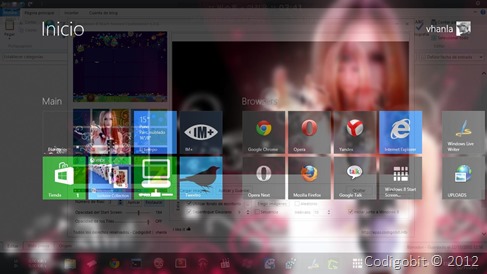
Mipantalladeinicio

Por ejemplo, en esta imagen muestro que reduje a 2 filas, la cual se acomoda a la imagen de fondo personalizada que le puse a la pantalla de inicio, ya que Windows 8 siempre muestra esa innecesaria franja de un solo color detrás de las aplicaciones, partiendo la imagen de fondo en dos.

Espero les guste y les sirva este pequeño utilitario. Por cierto la aplicación que estoy desarrollando para reemplazar la imagen de fondo de la pantalla de inicio ya lo estaré publicando.

Descargar aquí

AMPortable–Apache+MySQL+PHP Portable


AMPortable[9]

AMPortable v1.2.2 es un software portable que permite ejecutar Apache2, MySQL y PHP5 sin la necesidad de estar instalando nada.

En la captura pueden verlo funcionando en Windows 8 Release Preview, el programa se esconde en la bandeja de sistema. Como pueden apreciar, actualmente se está en la sección de proyectos, en donde se hizo clic derecho en uno de ellos, ahí se desea abrir ese proyecto en Opera u otro navegador que se haya detectado en el sistema.
Bueno, eso es lo que permite actualmente, ya lo estaré publicando en mi sitio web. 

Características:

  • Permite ejecutar Apache2, MySQL5 y PHP5.3 sin necesidad de instalar nada (requiere no tener en ejecución otras instancias de los programas mencionados)
  • Dado que es portable, podemos comprimir toda la carpeta y llevarlo a cualquier lugar y seguir trabajando sin ningún problema.
  • Permite configurar el puerto
  • Permite especificar una carpeta externa para poder enlazarla con un alias
  • Permite visualizar los diferentes proyectos
  • Permite abrir las carpetas de dichos proyectos directamente
  • Permite abrir las carpetas en sublimetext2 directamente
  • Permite abrir los proyectos en los navegadores instalados
  • Permite crear nuevos proyectos (carpetas)
  • Permite visualizar PHPInfo
  • Permite iniciar o detener el servidor http, mysql rápidamente
  • Permite iniciar junto con Windows de manera silenciosa
  • Ofrece un entorno de desarrollo vía web tales como:
    • Codeita
    • IceCoder
    • SQLBuddy
    • SQLDesigner
    • PHPConsole
    • Nitro (TODO list)
    • Enlaces a ayuda online (PHP.net, HTML5 spec, CSS, W3 Schools, jQuery, CSSDeck, Drawter, JSFiddle, JSLint)
  • XDebug habilitado por defecto.
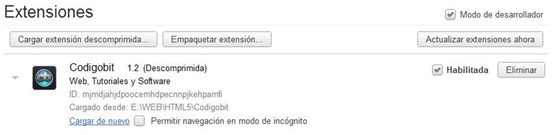
  • Ofrece una extensión para Google Chrome que permite abrir dicho entorno de desarrollo web.

amportable[5]

AMPortable luce así:

  • Ofrece configuración del puerto http a utilizar
  • Una carpeta externa alternativa para no estar copiando nuestros archivos dentro de la carpeta de AMPortable (generalmente se enlazará a localhost/www)
  • También puede buscar el ejecutable de SublimeText2 para luego poder abrir sus proyectos con este increíble editor
  • Los botones Iniciar y Detener nos permiten detener o iniciar tanto el servidor http (Apache aplicando las modificaciones al archivo php.ini de PHP) como el servidor de base de datos (MySQL).
  • El botón phpinfo nos permitirá visualizar los datos de nuestra configuración a PHP
    php5
  • El botón Dev Center nos permitirá abrir en nuestro navegador el entorno web de desarrollo
    amportabledev
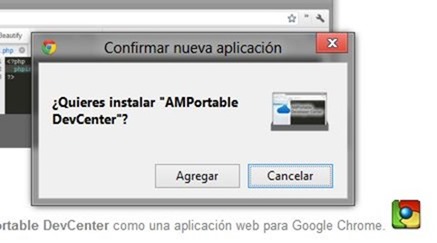
  • Si cuenta con el navegador web Google Chrome, podrá instalarlo como una aplicación web
    amportablewebapp
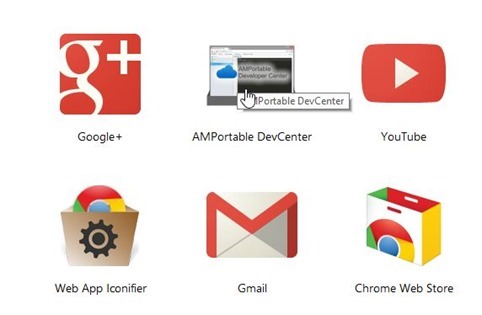
  • Desde Google Chrome podrá acceder al entorno web de desarrollo.
    AMPortablwebapp
  • AMPortable Dev Center contiene las siguientes aplicaciones web

    Codeita: Un editor de código fuente sencillo
    codeita
    SQLBuddy: Un cliente para gestionar la base de datos MySQL
    sqlbuddy
    WWWSQLDesigner
    : Una aplicación web para diseñar visualmente nuestras bases de datos
    sqldesign
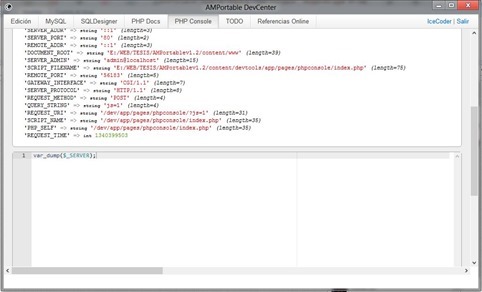
    PHP Console: Consola web para probar algunos snippets PHP sin necesidad de estar creando archivos PHP ni mucho menos abriéndolos averiguando su URL.
    phpconsole
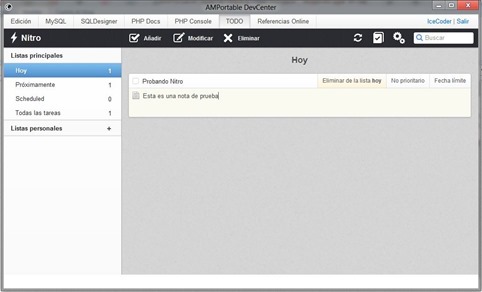
    Nitro: Una aplicación web para navegadores webkit, que permite tomar notas rápidas, crear tareas, y además sincronizar con Ubuntu One o DropBox
    nitro
    Referencias online: Permite acceder a diferentes sitios que pueden sernos de mucha ayuda, entre ellos JsFiddle, PHP.net, W3 Schools entre otras.
    jsfiddle
    IceCoder: Otro editor parecido a Codeita, pero más avanzado, aunque ha de notarse su lentitud cuando se tiene muchos archivos en nuestro proyecto.
    icecoder
  • El botón Mostrar proyectos nos permitirá visualizar el listado de proyectos PHP que tengamos en AMPortable, en realidad lista las carpetas dentro de la carpeta content\www\ de AMPortable.
    amportable-proyectos
  • Dentro de esta sección de proyectos podemos interactuar con nuestros proyectos de la siguiente manera:

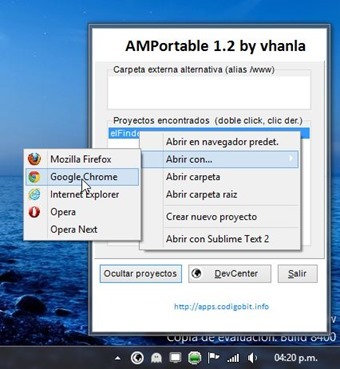
    amporoycEn el listado sólo tenemos un proyecto, al hacer clic derecho en ese proyecto nos mostrará el menú contextual de la captura.
    Podemos :
    - Abrir en el navegador predeterminado dicho proyecto
    - También podemos abrirlo en los otros navegadores que tengamos instalado, así nos ahorramos estar escribiendo URLs y también evitamos estar ejecutando tales navegadores por separado. Muy necesario el estar verificando cómo se comporta nuestro proyecto en los diferentes navegadores.
    - Además podemos abrir la carpeta de dicho proyecto en el explorador de Windows.
    - Otra opción nos permite abrir la carpeta raíz (la que contiene a todos nuestros proyectos).
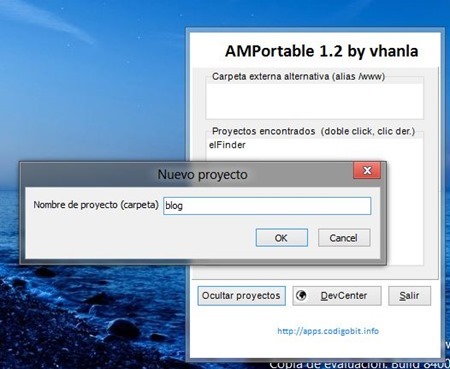
    - También podemos crear nuevos proyectos directamente desde ahí
    blogEn este ejemplo vemos cómo creamos un nuevo proyecto (en realidad una nueva carpeta)
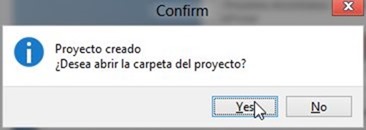
    nuevorpyecUna vez creado, podremos abrir la carpeta recién creada en el Explorer

    - Abrir con Sublime Text 2 : nos permitirá abrir dicho proyecto (carpeta) en este genial editor de código fuente.
    sublimetext2


Eso es todo por ahora, espero que les sirva así como a mí. Este programa lo pongo a vuestra disposición de manera gratuita, y si desean pueden realizar donaciones aquí http://apps.codigobit.info/p/support.html me servirá de mucho su apoyo, gracias :)

Descargar https://www.box.com/s/a9e3048ccf8383646c43 (20MB)


Nuevas características:amportable123

  • Se agregó línea de comandos al menú contextual para gestionar los proyectos por medio de cmd.exe
  • Se corrigió el problema de PATH interno a la carpeta PHP5 y MySQL
    con eso en la línea de comandos se puede utilizar tanto php.exe como mysql.exe
  • Se agregó iconos al menú contextual así como poder utilizar nuestros favicon.ico como icono del proyecto

App Switcher para Windows 7 con Aero


App Switcher for Windows 7 Aero es una aplicación que permite cambiar aplicaciones al estilo de alt-tab pero con la diferencia que es únicamente para uso con el ratón.

appswitcher

Las aplicaciones abiertas se muestran en una lista horizontal que se puede elegir moviendo el ratón, las mismas que recorren según se mueva el ratón.

Además de ello es posible utilizarlo para poder arrastrar objetos de una ventana a otra.

El modo de funcionamiento de la aplicación es de la siguiente manera:

Para invocar la ventana de aplicaciones se mueve el ratón dos veces y de manera rápida (haciendo tocar la parte superior de la pantalla), ese mismo gesto se utiliza para ocultarlo aparte de hacer clic en cualquiera de las aplicaciones; y para arrastrar objetos, se hace igual pero no se realiza ningún clic para elegir la aplicación destino, basta con posicionar el puntero del ratón sobre ella y esperar un instante para poder cambiar a esa aplicación y poder soltar ahí.

La aplicación es gratuita y lo pueden descargar desde aquí.

Esta aplicación es de demostración pero funcional, pues formará parte de Win7Sé (otra aplicación de Codigobit), además se pretende agregarle opciones tanto para el fondo de pantalla, modo de despliegue, teclado, entre otras cosas.

Web App Iconifier para Google Chrome


WebAppIconifier[3]

Web App Iconifier es una aplicación web que permite crear de manera muy sencilla las aplicaciones web para la WebStore de Google Chrome, pero únicamente las aplicaciones del tipo hosted apps que son en realidad enlaces a sitios o aplicaciones web existentes.

En un anterior post, publiqué un tutorial de cómo realizar manualmente una aplicación de este tipo -  Cómo crear una web app que enlace a nuestro sitio web, -  y viendo la sencillez de realizarlo, escribí esta aplicación web que nos facilite aún más la creación de este tipo de aplicaciones web.

Esta aplicación web funciona offline y no require de ninguna conexión para generar los archivos necesarios.

Cómo usar:

  • Clic en el botón START y mostrará un formulario fácil de llenar 
    webappiconifierdetailsademás se puede visualizar el código fuente del archivo manifest.js 
    webappiconifiermanifest


  • Luego de ello podemos subir nuestra imagen que utilizaremos como icono para nuestra aplicación web 
    webappiconifiericoneditorEn el editor de icono podemos elegir el área de la imagen, los márgenes, filtros gráficos y además plantillas guías para adecuar la ubicación y tamaño sugerido por Google Chrome (96x96, es decir 128x128 con border transparentes de 16px lo cual hace que la imagen en realidad sea de 96x96 píxeles).
  • Una vez completada estos pasos, presionamos en next y podremos visualizar una simulación de la página nueva de Google Chrome mostrando nuestro icono generado.
    webappiconifierpreview

  • Hacemos clic en Download y si hicimos todo correcto podremos comprimir los archivos y finalmente descargarlo
    webappiconifierdownloadAl hacer clic en compress dependiendo de su navegador, demorará casi nada y ya podremos descargarlo.
    webappiconifierreadydownload

  • Eso es todo, el archivo comprimido lo podemos descargar en cualquier carpeta o subirlo a nuestra cuenta WebStore, pero es recomendable probarlo localmente.
    webappiconifiertest

  • Como pueden ver en la siguiente imagen, ese es el resultado 
    webappiconifierresult

Como pueden ver, la aplicación es fácil de utilizar y el resultado es rápido, nos ahorra el tener que estar creando manualmente cada archivo.

La aplicación web ya lo publiqué en la webstore ~> Web App Iconifier.