Mostrando entradas con la etiqueta Chrome. Mostrar todas las entradas

Google bloqueará a bloqueadores de anuncio en Google Chrome a partir de la versión 88


image

Chrome 88 vendrá con soporte de Manifest V3 para la API Declarative Net Request así como otros cambios como parte de él, sin embargo también traerá un número de restricciones para las extensiones. Las extensiones más afectadas serán los bloqueadores de anuncios (ad-blockers), las cuales ya no funcionarán correctamente. Uno de ellos, uBlock Origin, ya mencionó que es incompatible con Manifest V3.

Google también mencionó que todavía mantendrán la versión actual Manifest V2 durante cierto tiempo (no especifica cuánto), por lo cual todavía no definieron la fecha definitiva para su completo reemplazo por Manifest V3. Sin embargo, eso sin duda es una noticia muy desalentadora para usuarios que no quieren ver anuncios ayudados por estas extensiones.

Chrome ADB – Conectar tu dispositivo Android al navegador Chrome


ChromeADB es un cliente web para el servidor ADB (Android Device Bridge), con el cual podemos gestionar nuestros dispositivos Android conectados al servidor ADB.

chromeadb

ChromeADB en realidad es una extensión (web app) para Chrome que lo pueden instalar desde la tienda

Google Chrome 37 ahora en 64bits


Hace poco Google publicó la versión de 64bits de Google Chrome en los canales Beta y Develop, y finalmente está disponible para descargar y reemplazar a nuestra versión de 32 bits, aunque por ahora únicamente para Windows 7 y superiores.

chrom64

Project Naptha hace posible elegir texto desde imágenes en Chrome


Elegir el texto desde algunas imágenes ahora es posible con Project Naptha, y lo mejor es que lo podemos realizar desde el mismo navegador, en este caso Chrome.

Project Naptha es una extensión para Chrome — no limitado a este navegador, pronto estaremos viéndolo en otros navegadores también — que nos permite seleccionar, copiar y hasta traducir texto que encontremos en las imágenes.

Lo más increible, es que todo ello se hace en tiempo real, no es necesario además intalar alguna otra cosa más que la propia extensión.

Project-Naptha

Google Chrome Launcher para Windows


ChromeLauncher[7]

Google Chrome ahora es uno de los navegadores web más populares de hoy en día y está disponible en distintas plataformas tales como Windows, Mac, Android, iOS, Linux, etc.

Google ha estado agregando más y más características a Chrome y la cantidad de extensiones y aplicaciones web disponibles en la Chrome WebStore también es amplia. Ahora Google a puesto a disposición Google Chrome Launcher para Windows.

El por qué la nueva interfaz de Google Play es más veloz en Chrome que en Firefox


El día de ayer Google Play estrenó nueva apariencia y ya está disponible de manera inmediata para todos los usuarios.googleplay2013

Algunos usuarios podrán notar la diferencia de velocidad de carga si utilizan Firefox, Internet Explorer además de Chrome (u Opera 15), y esto es debido principalmente a que la disponibilidad de imágenes para los navegadores basados en Webkit utiliza el formato WebP, dejando el formato PNG para los otros navegadores que aún no soportan este formato más ligero de imagen.

Los usuarios de Opera ahora podemos instalar extensiones de Chrome y viceversa


Las extensiones son complementos que agregan nuevas funcionalidades a cualquier software que lo permita, en nuestro caso Chrome, y Opera, que ahora utilizan el mismo motor para la generación del contenido web que vamos viendo.

opera2chrome[7]

Al ser ambos navegadores, ahora con Opera 15, compatibles en cuanto a sus extensiones; ambos ofrecen por separado sus extensiones, sin embargo, pueden ser utilizados en ambos navegadores siempre en cuando no utilicen APIs exclusivas de cada navegador.

Modern New Tab Page trae a Chrome una pantalla de inicio similar a la de Windows 8


Seguro muchos que ya están utilizando Windows 8 conocen la Pantalla de Inicio o StartScreen, y los que aún no, pues han de saber que lo resaltante de esta pantalla son los tiles en vivo, que son pequeños cuadros de acceso directo a aplicaciones ModernUI pero que además de mostrar un logotipo, también muestran información relevante a su contenido.

modernuitabapage

Esa misma característica ahora está disponible para Chrome/Chromium, reemplazando la ventana de nueva página (Ctrl+T), gracias a Modern New Tab Page lanzado hace poco en la tienda de Chrome Webstore.

Como pueden ver en la captura, los Tiles obtienen información a través del RSS de las páginas, aunque lo tienen que hacer de manera manual, pero el resultado es interesante, pues podemos leer nuevos titulares de los sitios que visitamos.

Además es posible personalizar el fondo de pantalla utilizando una imagen local, de internet o imagen de la galería de esta extensión. También es posible establecer el tamaño de los Tiles, el color, y otras opciones más.

En cuanto a las aplicaciones web que instalamos, la podremos ver en la siguiente página a la derecha de esta (se accede al igual que en la pestaña nueva de Chrome, clic en la barra del costado de la página), igualmente podemos ver nuestros Bookmarks y Páginas recientemente cerradas.

modernuitabpage

Conclusión

Si eres de los que gusta de mantenerse informado a través de suscripciones RSS, esta nueva extensión que reemplaza la Pestaña Nueva de Chrome, resultará ser de mucha utilidad.

Fuente: GHacks | Modern New Tab Page: Chrome Webstore

Hola Unblocker – Permite ver Hulu, Netflix, Pandora sin bloqueos


Existen algunos sitios como Hulu, Netflix, entre otros, que bloquean su contenido para otras ubicaciones geográficas, ofreciendo contenido limitado y hasta bloqueando por completo su acceso.

Hola-Unblocker

Pero ahora con Hola Unblocker podemos acceder a esos sitios como si estuviéramos en la tierra del Tío Sam.

Hola Unblocker gestiona el acceso de diferentes formas, pero siempre con un proxy por el cual transmitir el contenido  a través de redes P2P, y acelera la web utilizando una combinación de tecnologías tales como caching, múltiples recursos, compresión, P2P y otros más. Aparte de ello, Hola Unblocker crea una carpeta especial de manera local para mantener el caché del contenido que consumimos (con el cliente de Hola, tanto para PC como para Android), así que si volvemos a ver un contenido (como por ejemplo un vídeo de Youtube), éste ya no provendrá de la web, sino desde el caché local.

Según mencionan sus creadores, los usuarios iniciales de Hola percibirán el Internet algo más rápido, y como ocurre con las redes P2P, cuanto más usuarios se conecten, más rápido será el acceso al contenido.

Otra ventaja de la tecnología de Hola es que ofrece varios niveles de anonimato, lo cual permite acceder a casi cualquier contenido desde donde sea.

Y lo mejor de todo, es que es gratuito, y ellos esperan mantenerlo así.

¿En qué sistemas operativos corre Hola?

Hola está disponible en las siguientes plataformas hasta la fecha:

  • Windows XP, Vista, 7 y próximamente Windows 8 (el cliente de aceleración y desbloqueo de sitios)
  • Una aplicación para Android, únicamente para acelerar (el desbloqueo estará disponible también)
  • Una extensión para Google Chrome, únicamente para desbloquear. Versión de Chrome 22 o superior.
  • Y otra extensión para Firefox, también únicamente para desbloquear los sitios limitados como Hulu.com.

Pero el propósito de esta entrada es la de desbloquear sitios como Hulu.com, Netflix y otros; para lo cual sólo necesitamos las extensiones tanto para Chrome o Firefox según deseemos.

Una vez instalado la extensión, éste modificará la configuración del proxy del navegador para acceder a estos sitios utilizando su servicio, así de sencillo, y podemos desactivarlo directamente desde el icono de la extensión (en Chrome).

Hola-Unblocker-on-Chrome

Después de probar varias alternativas para acceder a Hulu y el contenido para su público inglés de Netflix, Hola Unblocker me funcionó.

Instalar desde su sitio oficial ~> http://hola.org/unblocker.html

Fuente: PuntoGeek

XNES–Emulador de Súper Nintendo portado a JavaScript y HTML5


En la anterior entrada mencionamos sobre un emulador para Nintendo64 escrito en JavaScript, pero no sería justo saltarnos de emuladores, sin mencionar al ícono de las consolas, al SNES o Súper Nintendo. Y es que desde hace 2 días recién está disponible XNES, un emulador portado a JavaScript y HTML5 gracias a EMScripten, una herramienta para convertir código c/c++ a JavaScript; y esta vez sí podemos decir que los juegos se pueden jugar aunque por el momento no cuente con sonido.

XNES

El autor TJWei portó no únicamente un emulador, sino dos: SNEM y el archi conocido SNES9x (aunque por ahora es lento), pero con ello asegura la compatibilidad con la mayoría de juegos de Súper Nintendo.

Emulador Nintendo 64 con JavaScript y WebGL


N64JS es un emulador de Nintendo 64 que corre gracias a JavaScript y WebGL escrito por Paul Holden. Su trabajo empezó con un proyecto de emulador de Nintendo64 que no estaba orientado a javacript, sino a otras plataformas, entre ellas PSP, denominado Daedalus y que desde luego es más madura que esta versión portada a WebGL.

n64js

Según menciona su inspiración para continuar con su trabajo utilizando tecnologías web modernas, fue Fabrice Bellard con su emulador de linux http://bellard.org/jslinux/.

AMPortable–Apache+MySQL+PHP Portable


AMPortable[9]

AMPortable v1.2.2 es un software portable que permite ejecutar Apache2, MySQL y PHP5 sin la necesidad de estar instalando nada.

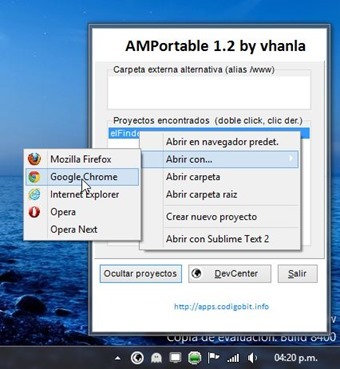
En la captura pueden verlo funcionando en Windows 8 Release Preview, el programa se esconde en la bandeja de sistema. Como pueden apreciar, actualmente se está en la sección de proyectos, en donde se hizo clic derecho en uno de ellos, ahí se desea abrir ese proyecto en Opera u otro navegador que se haya detectado en el sistema.
Bueno, eso es lo que permite actualmente, ya lo estaré publicando en mi sitio web. 

Características:

  • Permite ejecutar Apache2, MySQL5 y PHP5.3 sin necesidad de instalar nada (requiere no tener en ejecución otras instancias de los programas mencionados)
  • Dado que es portable, podemos comprimir toda la carpeta y llevarlo a cualquier lugar y seguir trabajando sin ningún problema.
  • Permite configurar el puerto
  • Permite especificar una carpeta externa para poder enlazarla con un alias
  • Permite visualizar los diferentes proyectos
  • Permite abrir las carpetas de dichos proyectos directamente
  • Permite abrir las carpetas en sublimetext2 directamente
  • Permite abrir los proyectos en los navegadores instalados
  • Permite crear nuevos proyectos (carpetas)
  • Permite visualizar PHPInfo
  • Permite iniciar o detener el servidor http, mysql rápidamente
  • Permite iniciar junto con Windows de manera silenciosa
  • Ofrece un entorno de desarrollo vía web tales como:
    • Codeita
    • IceCoder
    • SQLBuddy
    • SQLDesigner
    • PHPConsole
    • Nitro (TODO list)
    • Enlaces a ayuda online (PHP.net, HTML5 spec, CSS, W3 Schools, jQuery, CSSDeck, Drawter, JSFiddle, JSLint)
  • XDebug habilitado por defecto.
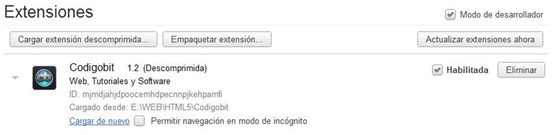
  • Ofrece una extensión para Google Chrome que permite abrir dicho entorno de desarrollo web.

amportable[5]

AMPortable luce así:

  • Ofrece configuración del puerto http a utilizar
  • Una carpeta externa alternativa para no estar copiando nuestros archivos dentro de la carpeta de AMPortable (generalmente se enlazará a localhost/www)
  • También puede buscar el ejecutable de SublimeText2 para luego poder abrir sus proyectos con este increíble editor
  • Los botones Iniciar y Detener nos permiten detener o iniciar tanto el servidor http (Apache aplicando las modificaciones al archivo php.ini de PHP) como el servidor de base de datos (MySQL).
  • El botón phpinfo nos permitirá visualizar los datos de nuestra configuración a PHP
    php5
  • El botón Dev Center nos permitirá abrir en nuestro navegador el entorno web de desarrollo
    amportabledev
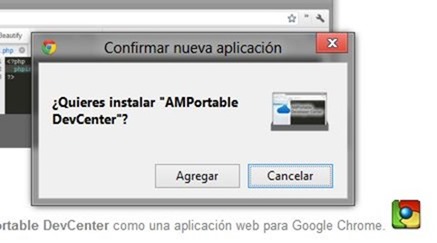
  • Si cuenta con el navegador web Google Chrome, podrá instalarlo como una aplicación web
    amportablewebapp
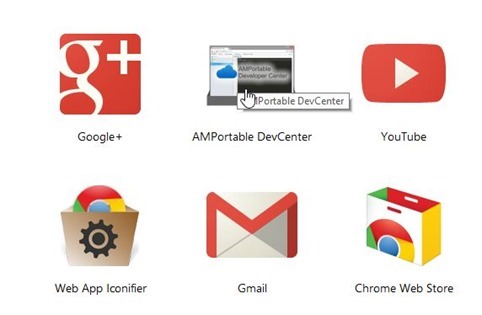
  • Desde Google Chrome podrá acceder al entorno web de desarrollo.
    AMPortablwebapp
  • AMPortable Dev Center contiene las siguientes aplicaciones web

    Codeita: Un editor de código fuente sencillo
    codeita
    SQLBuddy: Un cliente para gestionar la base de datos MySQL
    sqlbuddy
    WWWSQLDesigner
    : Una aplicación web para diseñar visualmente nuestras bases de datos
    sqldesign
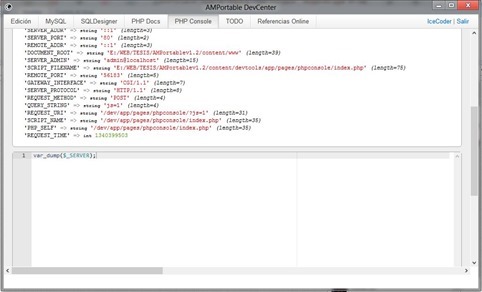
    PHP Console: Consola web para probar algunos snippets PHP sin necesidad de estar creando archivos PHP ni mucho menos abriéndolos averiguando su URL.
    phpconsole
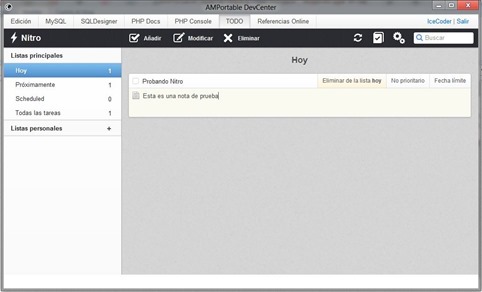
    Nitro: Una aplicación web para navegadores webkit, que permite tomar notas rápidas, crear tareas, y además sincronizar con Ubuntu One o DropBox
    nitro
    Referencias online: Permite acceder a diferentes sitios que pueden sernos de mucha ayuda, entre ellos JsFiddle, PHP.net, W3 Schools entre otras.
    jsfiddle
    IceCoder: Otro editor parecido a Codeita, pero más avanzado, aunque ha de notarse su lentitud cuando se tiene muchos archivos en nuestro proyecto.
    icecoder
  • El botón Mostrar proyectos nos permitirá visualizar el listado de proyectos PHP que tengamos en AMPortable, en realidad lista las carpetas dentro de la carpeta content\www\ de AMPortable.
    amportable-proyectos
  • Dentro de esta sección de proyectos podemos interactuar con nuestros proyectos de la siguiente manera:

    amporoycEn el listado sólo tenemos un proyecto, al hacer clic derecho en ese proyecto nos mostrará el menú contextual de la captura.
    Podemos :
    - Abrir en el navegador predeterminado dicho proyecto
    - También podemos abrirlo en los otros navegadores que tengamos instalado, así nos ahorramos estar escribiendo URLs y también evitamos estar ejecutando tales navegadores por separado. Muy necesario el estar verificando cómo se comporta nuestro proyecto en los diferentes navegadores.
    - Además podemos abrir la carpeta de dicho proyecto en el explorador de Windows.
    - Otra opción nos permite abrir la carpeta raíz (la que contiene a todos nuestros proyectos).
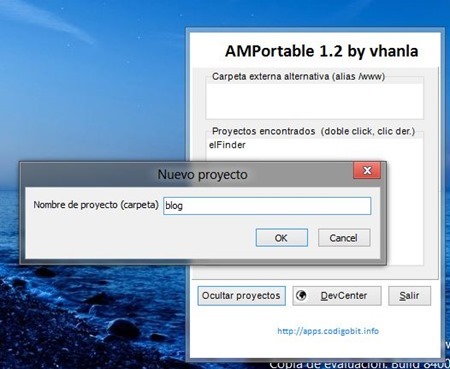
    - También podemos crear nuevos proyectos directamente desde ahí
    blogEn este ejemplo vemos cómo creamos un nuevo proyecto (en realidad una nueva carpeta)
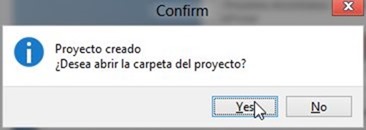
    nuevorpyecUna vez creado, podremos abrir la carpeta recién creada en el Explorer

    - Abrir con Sublime Text 2 : nos permitirá abrir dicho proyecto (carpeta) en este genial editor de código fuente.
    sublimetext2


Eso es todo por ahora, espero que les sirva así como a mí. Este programa lo pongo a vuestra disposición de manera gratuita, y si desean pueden realizar donaciones aquí http://apps.codigobit.info/p/support.html me servirá de mucho su apoyo, gracias :)

Descargar https://www.box.com/s/a9e3048ccf8383646c43 (20MB)


Nuevas características:amportable123

  • Se agregó línea de comandos al menú contextual para gestionar los proyectos por medio de cmd.exe
  • Se corrigió el problema de PATH interno a la carpeta PHP5 y MySQL
    con eso en la línea de comandos se puede utilizar tanto php.exe como mysql.exe
  • Se agregó iconos al menú contextual así como poder utilizar nuestros favicon.ico como icono del proyecto

Web App Iconifier para Google Chrome


WebAppIconifier[3]

Web App Iconifier es una aplicación web que permite crear de manera muy sencilla las aplicaciones web para la WebStore de Google Chrome, pero únicamente las aplicaciones del tipo hosted apps que son en realidad enlaces a sitios o aplicaciones web existentes.

En un anterior post, publiqué un tutorial de cómo realizar manualmente una aplicación de este tipo -  Cómo crear una web app que enlace a nuestro sitio web, -  y viendo la sencillez de realizarlo, escribí esta aplicación web que nos facilite aún más la creación de este tipo de aplicaciones web.

Esta aplicación web funciona offline y no require de ninguna conexión para generar los archivos necesarios.

Cómo usar:

  • Clic en el botón START y mostrará un formulario fácil de llenar 
    webappiconifierdetailsademás se puede visualizar el código fuente del archivo manifest.js 
    webappiconifiermanifest


  • Luego de ello podemos subir nuestra imagen que utilizaremos como icono para nuestra aplicación web 
    webappiconifiericoneditorEn el editor de icono podemos elegir el área de la imagen, los márgenes, filtros gráficos y además plantillas guías para adecuar la ubicación y tamaño sugerido por Google Chrome (96x96, es decir 128x128 con border transparentes de 16px lo cual hace que la imagen en realidad sea de 96x96 píxeles).
  • Una vez completada estos pasos, presionamos en next y podremos visualizar una simulación de la página nueva de Google Chrome mostrando nuestro icono generado.
    webappiconifierpreview

  • Hacemos clic en Download y si hicimos todo correcto podremos comprimir los archivos y finalmente descargarlo
    webappiconifierdownloadAl hacer clic en compress dependiendo de su navegador, demorará casi nada y ya podremos descargarlo.
    webappiconifierreadydownload

  • Eso es todo, el archivo comprimido lo podemos descargar en cualquier carpeta o subirlo a nuestra cuenta WebStore, pero es recomendable probarlo localmente.
    webappiconifiertest

  • Como pueden ver en la siguiente imagen, ese es el resultado 
    webappiconifierresult

Como pueden ver, la aplicación es fácil de utilizar y el resultado es rápido, nos ahorra el tener que estar creando manualmente cada archivo.

La aplicación web ya lo publiqué en la webstore ~> Web App Iconifier.

Crear temas para Google Chrome fácilmente


Google Chrome se ha convertido en uno de los navegadores más utilizados y eso ya no es noticia nueva. Sin embargo, si es de esas personas que personalizan cada aplicación a su gusto, entonces lo más probable es recurrir a temas existentes para Google Chrome, aunque se puede ir un poco más lejos gracias que podemos realizar nuestros propios temas siguiendo la guía de desarrollo ofrecido por Google Developers.

Aunque no todos tenemos el tiempo y conocimientos necesarios para crear nuestros temas manualmente, a pesar de ser sencillos de realizar, se puede recurrir a My Chrome Theme Extension (desarrollada por Google), una extensión para el mismo Google Chrome que permite realizar nuestros temas de manera mucho más sencilla.

Puede crear y compartir temas personalizados utilizando sus propias imágenes y diseños. Una vez instalada la extensión, se puede empezar a crearlos en 3 sencillos pasos.

My-Chrome-Theme

En el primer paso, se puede subir nuestra propia imagen de fondo o utilizar una cámara web para capturar. Una vez subida, se puede ajustar la posición y elegir los colores para el tema.

Chrome-Theme[5]

Se puede escoger los colores para las pestañas, pestañas inactivas y también la barra de título. Aunque los colores son limitados, además se cuenta con el clásico botón I’m feeling lucky que elige automáticamente los colores para el tema de acuerdo al color de la imagen subida.

Una vez creado el tema ya puede descargarlo o compartirlo con sus amigos, aunque es necesario mencionar que requiere de una conexión a internet para que funcione la aplicación web.

Descargar desde la WebStore

Fuente: LifeRocks

Adobe lanza Flash Player 11 y Air 3


Ya está disponible la nueva versión del reproductor de Flash y Air, Adobe liberó anoche Flash Player 11 y Air 3 en su versión final estable. Probablemente la características más sobresaliente de Flash Player 11 es la aceleración de gráficos mediante hardware con soporte de su nueva tecnología denominada Stage 3D.

Flash11

Adobe afirma que esta nueva tecnología mejora el tiempo de procesamiento por un factor de  hasta 1000 veces comparado con la versión anterior.

Esta velocidad permite ejecutar juegos con mayor calidad en la plataforma Flash, según menciona Adobe, quienes además publicaron dos vídeos en los que se demuestra las capacidades de la nueva versióna de Flash.

Ambos juegos se ven impresionantes, comparadas con versiones previas de Flash.

Otra importante característica de Adobe Flash Player 11 es el soporte nativo de 64bits, además ofrece calidad HD con sonido surround 7.1.

Para instalar la nueva versión en sus sistema operativo, lo puede realizar desde su página oficial de descarga http://get.adobe.com/flashplayer/

getflash11

Descarga de instaladores Offline

La nueva manera de instalar flash player 11 permite realizarlo desde internet a través de un gestor de descarga liviano que ofrecen, pero cuando deseamos obtener un instalador offline, que muchas veces es preferible cuando no contamos con internet en todas las computadoras en las que instalaremos, aquí los enlaces directos de descarga:

Nota: El navegador Google Chrome ofrece una versión especial que se actualiza en la instalación del mismo, así que si ya tienen la última versión de Chrome, ya deben tener Flash 11.

Y no nos olvidemos de Adobe Air, que también lo pueden descargar desde su página oficial de descarga http://get.adobe.com/air/

(vía) TechDows

Acceder a Gmail, Calendar y Docs sin conexión a Internet [chrome]


Google acaba de poner a disposición de todos los usuarios de Google Chrome / Chromium una extensión para poder acceder a Gmail, Calendar y Docs sin necesidad de estar conectado a internet.

En el blog de Google mencionan que Gmail ya se puede usar offline con la extensión que publicaron en la Chrome WebStore, mientras que para Google Calendar y Docs estarían disponibles la siguiente semana.

Una interesante aplicación aprovechando la potencia de HTML5, y sin duda de mucha utilidad en esos momentos que por algún motivo no se cuenta con acceso a internet.

Aunque al principio apuntaba a dispositivos móviles en especial la tablet de Google utilizando ChromeOS (ChromeBooks) , ahora es posible utilizarlo también en nuestro navegador de escritorio.


La sincronización de acciones realizadas en modo offline se activa cuando se tenga acceso a internet, es decir, si estamos escribiendo un email, el email se enviará cuando se cuente con internet.

El aspecto que muestra es la ofrecida para tablets, y según menciona también estarán “buscando generalizar el acceso offline cuando otros navegadores soporten funcionalidad avanzada (como las páginas background).”

Extensión ~> Sin conexión Google Mail - Chrome Web Store