Elegir el texto desde algunas imágenes ahora es posible con Project Naptha, y lo mejor es que lo podemos realizar desde el mismo navegador, en este caso Chrome.
Project Naptha es una extensión para Chrome — no limitado a este navegador, pronto estaremos viéndolo en otros navegadores también — que nos permite seleccionar, copiar y hasta traducir texto que encontremos en las imágenes.
Lo más increible, es que todo ello se hace en tiempo real, no es necesario además intalar alguna otra cosa más que la propia extensión.
Las extensiones son complementos que agregan nuevas funcionalidades a cualquier software que lo permita, en nuestro caso Chrome, y Opera, que ahora utilizan el mismo motor para la generación del contenido web que vamos viendo.
Al ser ambos navegadores, ahora con Opera 15, compatibles en cuanto a sus extensiones; ambos ofrecen por separado sus extensiones, sin embargo, pueden ser utilizados en ambos navegadores siempre en cuando no utilicen APIs exclusivas de cada navegador.
Existen algunos sitios como Hulu, Netflix, entre otros, que bloquean su contenido para otras ubicaciones geográficas, ofreciendo contenido limitado y hasta bloqueando por completo su acceso.
Pero ahora con Hola Unblockerpodemos acceder a esos sitios como si estuviéramos en la tierra del Tío Sam.
Hola Unblocker gestiona el acceso de diferentes formas, pero siempre con un proxy por el cual transmitir el contenido a través de redes P2P, y acelera la web utilizando una combinación de tecnologías tales como caching, múltiples recursos, compresión, P2P y otros más. Aparte de ello, Hola Unblocker crea una carpeta especial de manera local para mantener el caché del contenido que consumimos (con el cliente de Hola, tanto para PC como para Android), así que si volvemos a ver un contenido (como por ejemplo un vídeo de Youtube), éste ya no provendrá de la web, sino desde el caché local.
Según mencionan sus creadores, los usuarios iniciales de Hola percibirán el Internet algo más rápido, y como ocurre con las redes P2P, cuanto más usuarios se conecten, más rápido será el acceso al contenido.
Otra ventaja de la tecnología de Hola es que ofrece varios niveles de anonimato, lo cual permite acceder a casi cualquier contenido desde donde sea.
Y lo mejor de todo, es que es gratuito, y ellos esperan mantenerlo así.
¿En qué sistemas operativos corre Hola?
Hola está disponible en las siguientes plataformas hasta la fecha:
Windows XP, Vista, 7 y próximamente Windows 8 (el cliente de aceleración y desbloqueo de sitios)
Una aplicación para Android, únicamente para acelerar (el desbloqueo estará disponible también)
Una extensión para Google Chrome, únicamente para desbloquear. Versión de Chrome 22 o superior.
Y otra extensión para Firefox, también únicamente para desbloquear los sitios limitados como Hulu.com.
Pero el propósito de esta entrada es la de desbloquear sitios como Hulu.com, Netflix y otros; para lo cual sólo necesitamos las extensiones tanto para Chrome o Firefox según deseemos.
Una vez instalado la extensión, éste modificará la configuración del proxy del navegador para acceder a estos sitios utilizando su servicio, así de sencillo, y podemos desactivarlo directamente desde el icono de la extensión (en Chrome).
Después de probar varias alternativas para acceder a Hulu y el contenido para su público inglés de Netflix, Hola Unblocker me funcionó.
AMPortable v1.2.2 es un software portable que permite ejecutar Apache2, MySQL y PHP5 sin la necesidad de estar instalando nada.
En la captura pueden verlo funcionando en Windows 8 Release Preview, el programa se esconde en la bandeja de sistema. Como pueden apreciar, actualmente se está en la sección de proyectos, en donde se hizo clic derecho en uno de ellos, ahí se desea abrir ese proyecto en Opera u otro navegador que se haya detectado en el sistema. Bueno, eso es lo que permite actualmente, ya lo estaré publicando en mi sitio web.
Características:
Permite ejecutar Apache2, MySQL5 y PHP5.3 sin necesidad de instalar nada (requiere no tener en ejecución otras instancias de los programas mencionados)
Dado que es portable, podemos comprimir toda la carpeta y llevarlo a cualquier lugar y seguir trabajando sin ningún problema.
Permite configurar el puerto
Permite especificar una carpeta externa para poder enlazarla con un alias
Permite visualizar los diferentes proyectos
Permite abrir las carpetas de dichos proyectos directamente
Permite abrir las carpetas en sublimetext2 directamente
Permite abrir los proyectos en los navegadores instalados
Permite crear nuevos proyectos (carpetas)
Permite visualizar PHPInfo
Permite iniciar o detener el servidor http, mysql rápidamente
Permite iniciar junto con Windows de manera silenciosa
Ofrece un entorno de desarrollo vía web tales como:
Codeita
IceCoder
SQLBuddy
SQLDesigner
PHPConsole
Nitro (TODO list)
Enlaces a ayuda online (PHP.net, HTML5 spec, CSS, W3 Schools, jQuery, CSSDeck, Drawter, JSFiddle, JSLint)
XDebug habilitado por defecto.
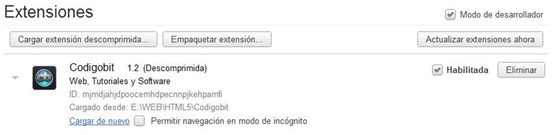
Ofrece una extensión para Google Chrome que permite abrir dicho entorno de desarrollo web.
AMPortable luce así:
Ofrece configuración del puerto http a utilizar
Una carpeta externa alternativa para no estar copiando nuestros archivos dentro de la carpeta de AMPortable (generalmente se enlazará a localhost/www)
También puede buscar el ejecutable de SublimeText2 para luego poder abrir sus proyectos con este increíble editor
Los botones Iniciar y Detener nos permiten detener o iniciar tanto el servidor http (Apache aplicando las modificaciones al archivo php.ini de PHP) como el servidor de base de datos (MySQL).
El botón phpinfo nos permitirá visualizar los datos de nuestra configuración a PHP
El botón Dev Center nos permitirá abrir en nuestro navegador el entorno web de desarrollo
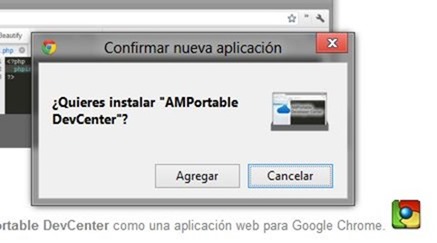
Si cuenta con el navegador web Google Chrome, podrá instalarlo como una aplicación web
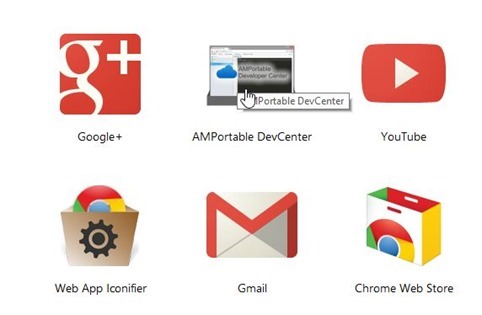
Desde Google Chrome podrá acceder al entorno web de desarrollo.
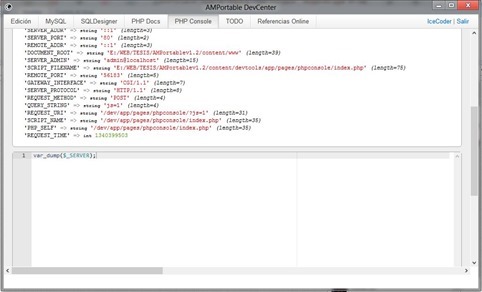
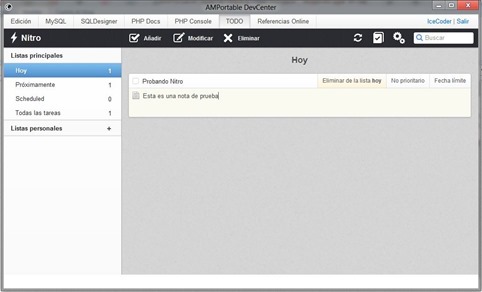
AMPortable Dev Center contiene las siguientes aplicaciones web
Codeita: Un editor de código fuente sencillo SQLBuddy: Un cliente para gestionar la base de datos MySQL WWWSQLDesigner: Una aplicación web para diseñar visualmente nuestras bases de datos PHP Console: Consola web para probar algunos snippets PHP sin necesidad de estar creando archivos PHP ni mucho menos abriéndolos averiguando su URL. Nitro: Una aplicación web para navegadores webkit, que permite tomar notas rápidas, crear tareas, y además sincronizar con Ubuntu One o DropBox Referencias online: Permite acceder a diferentes sitios que pueden sernos de mucha ayuda, entre ellos JsFiddle, PHP.net, W3 Schools entre otras. IceCoder: Otro editor parecido a Codeita, pero más avanzado, aunque ha de notarse su lentitud cuando se tiene muchos archivos en nuestro proyecto.
El botón Mostrar proyectos nos permitirá visualizar el listado de proyectos PHP que tengamos en AMPortable, en realidad lista las carpetas dentro de la carpeta content\www\ de AMPortable.
Dentro de esta sección de proyectos podemos interactuar con nuestros proyectos de la siguiente manera:
En el listado sólo tenemos un proyecto, al hacer clic derecho en ese proyecto nos mostrará el menú contextual de la captura. Podemos : - Abrir en el navegador predeterminado dicho proyecto - También podemos abrirlo en los otros navegadores que tengamos instalado, así nos ahorramos estar escribiendo URLs y también evitamos estar ejecutando tales navegadores por separado. Muy necesario el estar verificando cómo se comporta nuestro proyecto en los diferentes navegadores. - Además podemos abrir la carpeta de dicho proyecto en el explorador de Windows. - Otra opción nos permite abrir la carpeta raíz (la que contiene a todos nuestros proyectos). - También podemos crear nuevos proyectos directamente desde ahí En este ejemplo vemos cómo creamos un nuevo proyecto (en realidad una nueva carpeta) Una vez creado, podremos abrir la carpeta recién creada en el Explorer
- Abrir con Sublime Text 2 : nos permitirá abrir dicho proyecto (carpeta) en este genial editor de código fuente.
Eso es todo por ahora, espero que les sirva así como a mí. Este programa lo pongo a vuestra disposición de manera gratuita, y si desean pueden realizar donaciones aquí http://apps.codigobit.info/p/support.html me servirá de mucho su apoyo, gracias :)
Web App Iconifier es una aplicación web que permite crear de manera muy sencilla las aplicaciones web para la WebStore de Google Chrome, pero únicamente las aplicaciones del tipo hosted apps que son en realidad enlaces a sitios o aplicaciones web existentes.
En un anterior post, publiqué un tutorial de cómo realizar manualmente una aplicación de este tipo - Cómo crear una web app que enlace a nuestro sitio web, - y viendo la sencillez de realizarlo, escribí esta aplicación web que nos facilite aún más la creación de este tipo de aplicaciones web.
Esta aplicación web funciona offline y no require de ninguna conexión para generar los archivos necesarios.
Cómo usar:
Clic en el botón START y mostrará un formulario fácil de llenar además se puede visualizar el código fuente del archivo manifest.js
Luego de ello podemos subir nuestra imagen que utilizaremos como icono para nuestra aplicación web En el editor de icono podemos elegir el área de la imagen, los márgenes, filtros gráficos y además plantillas guías para adecuar la ubicación y tamaño sugerido por Google Chrome (96x96, es decir 128x128 con border transparentes de 16px lo cual hace que la imagen en realidad sea de 96x96 píxeles).
Una vez completada estos pasos, presionamos en next y podremos visualizar una simulación de la página nueva de Google Chrome mostrando nuestro icono generado.
Hacemos clic en Download y si hicimos todo correcto podremos comprimir los archivos y finalmente descargarlo Al hacer clic en compress dependiendo de su navegador, demorará casi nada y ya podremos descargarlo.
Eso es todo, el archivo comprimido lo podemos descargar en cualquier carpeta o subirlo a nuestra cuenta WebStore, pero es recomendable probarlo localmente.
Como pueden ver en la siguiente imagen, ese es el resultado
Como pueden ver, la aplicación es fácil de utilizar y el resultado es rápido, nos ahorra el tener que estar creando manualmente cada archivo.
La aplicación web ya lo publiqué en la webstore ~> Web App Iconifier.
Google Chrome se ha convertido en uno de los navegadores más utilizados y eso ya no es noticia nueva. Sin embargo, si es de esas personas que personalizan cada aplicación a su gusto, entonces lo más probable es recurrir a temas existentes para Google Chrome, aunque se puede ir un poco más lejos gracias que podemos realizar nuestros propios temas siguiendo la guía de desarrollo ofrecido por Google Developers.
Aunque no todos tenemos el tiempo y conocimientos necesarios para crear nuestros temas manualmente, a pesar de ser sencillos de realizar, se puede recurrir a My Chrome Theme Extension(desarrollada por Google), una extensión para el mismo Google Chrome que permite realizar nuestros temas de manera mucho más sencilla.
Puede crear y compartir temas personalizados utilizando sus propias imágenes y diseños. Una vez instalada la extensión, se puede empezar a crearlos en 3 sencillos pasos.
En el primer paso, se puede subir nuestra propia imagen de fondo o utilizar una cámara web para capturar. Una vez subida, se puede ajustar la posición y elegir los colores para el tema.
Se puede escoger los colores para las pestañas, pestañas inactivas y también la barra de título. Aunque los colores son limitados, además se cuenta con el clásico botón I’m feeling lucky que elige automáticamente los colores para el tema de acuerdo al color de la imagen subida.
Una vez creado el tema ya puede descargarlo o compartirlo con sus amigos, aunque es necesario mencionar que requiere de una conexión a internet para que funcione la aplicación web.
Google acaba de poner a disposición de todos los usuarios de Google Chrome / Chromium una extensión para poder acceder a Gmail, Calendar y Docs sin necesidad de estar conectado a internet.
En el blog de Google mencionan que Gmail ya se puede usar offline con la extensión que publicaron en la Chrome WebStore, mientras que para Google Calendar y Docs estarían disponibles la siguiente semana.
Una interesante aplicación aprovechando la potencia de HTML5, y sin duda de mucha utilidad en esos momentos que por algún motivo no se cuenta con acceso a internet.
Aunque al principio apuntaba a dispositivos móviles en especial la tablet de Google utilizando ChromeOS (ChromeBooks) , ahora es posible utilizarlo también en nuestro navegador de escritorio.
La sincronización de acciones realizadas en modo offline se activa cuando se tenga acceso a internet, es decir, si estamos escribiendo un email, el email se enviará cuando se cuente con internet.
El aspecto que muestra es la ofrecida para tablets, y según menciona también estarán “buscando generalizar el acceso offline cuando otros navegadores soporten funcionalidad avanzada (como las páginas background).”
Es irónico que la gran G, especialista en búsquedas aún no ofrezca la posibilidad de buscar entradas en Google Plus, lo único que permite es buscar perfiles de usuarios.
Si bien es cierto que Google Plus aún está en fase de prueba, existen trucos para poder buscar entradas de Google Plus, y es como sigue:
En el buscador de Google escriben la palabra que desean buscar y luego agregan las siguientes palabras:
palabra a buscar site:plus.google.com inurl:posts
Sabiendo ese modo de búsqueda me di a la tarea de escribir una extensión para Google Chrome que permitiera realizar dicha búsqueda desde la misma página principal de Google+, y este es el resultado:
La extensión permite buscar mientras se escribe, y los resultados se muestran al instante (dependiendo de su conexión).
Los resultados son obtenidos en un iframe, los cuales debido a limitaciones de Google, no permite abrir los enlaces en la misma página, y otro inconveniente es que las entradas no son tan actuales que digamos.
Ahora es lo único que pude lograr, de seguro que Google ofrecerá búsquedas como lo hace Twitter, resultados en tiempo real.
Google recientemente mejoró su buscador al agregar soporte de búsqueda de imágenes similares tan igual como lo hace Tineye. Esta nueva característica permite buscar imágenes parecidas o incluso la imagen exacta, muy útil cuando encontramos imágenes de pésima calidad y/o tamaño pequeño, de tal forma encontramos con esa misma imagen una que sea de mejor calidad, o hasta incluso el original ya que podemos tener una imagen retocada (con texto u otro imagen incluida).
Hasta ahora la manera de utilizar era la siguiente, y sigue así al menos por ahora en otros navegadores que no sea Chrome:
Visitamos la página del buscador de imágenes http://images.google.com ahí podemos subir una imagen o su dirección URL para poder buscarla. Aunque a pesar de que esto suene sencillo, existe ahora otra forma aún más sencilla, y esto gracias a una extensión oficial de Google que permite buscar cualquier imagen con tan sólo hacer clic derecho en ella y elegir buscar. Si eso no fuera suficiente, además incluye la opción de colocar un pequeño icono en cada imagen para hacer clic ahí y empezar la búsqueda.
Lo nuevo que resalta de Google Plus es la manera de agrupar nuestros contactos, utilizando círculos con tan sólo arrastrando los contactos en ella. Ahora, gracias a Circle Hack también se puede utilizar esa característica en Facebook. Desarrollado por Володя Колесников <voloko>.
Además de ello, es posible descargar el código fuente desde Github.
Para utilizarlo, tan sólo visitan el sitio web de Circle Hack y le dan permiso mediante su cuenta de Facebook.
Ya está disponible una nueva versión de este navegador web Noruego, con mejoras y nuevas características.
Opera 11.50 con nombre código “Swordfish” (pez espada) incluye nuevas y mejores características:
Interfaz más espaciosa, ligera y amigable sin sacrificar la flexibilidad ni potencia. Algunos cambios son notorios, tales como la barra de direcciones y la de estado, un menú más pequeño.
Las extensiones ahora comparten los cookies con el navegador, muy útil para compartir sesiones con las extensiones.
Sincronización de contraseñas mediante Opera Link, se puede habilitar al momento de realizar la sincronización y/o configurando Opera Link.
Opera Next, una edición de Opera con nuevas características para ver lo que se viene en próximas versiones.
Motor de procesamiento de páginas web Presto 2.9
Extensiones Speed Dial – ahora se puede mostrar contenido dinámico en las miniaturas de la página inicial denominada Speed Dial, gracias a esta nueva característica de Opera, asimismo poder ver logotipos de páginas web, además de poder instalar la extensión más de una vez. Aquí algunas extensiones para instalar: Extension list - Opera extensions
Mejoras en la página de inicio SpeedDial para poder arrastrar pestañas abiertas y agregarlas a la lista de miniaturas.
El instalador ahora tiene la opción de anclar Opera en la barra de tareas de Windows 7.
Opera anunció un nuevo canal de desarrollo al estilo de Chrome, denominado Opera Next, la cual servirá para publicar los últimos avances del navegador en estado de prueba.
Actualmente está en proceso de desarrollo la próxima versión de Opera, la versión 11.50 denominado “Swordfish” (Pez Espada), esta versión se enfoca en la adición de el canal de desarrollo Opera Next, sincronización de contraseñas y extensiones para el Speed Dial.
Opera Next nos permitirá ejecutar las versiones en desarrollo de Opera sin interferir con nuestra instalación de la versión estable de este navegador. Además se actualizará automáticamente a la última versión en desarrollo.
Para distinguirla de Opera estable, éste tendrá un icono de color blanco.
Opera Link (sincronización en la nube) agrega nuevas opciones, ahora con la características más pedida, la sincronización de contraseñas. Esa opción ahora está disponible al configurar Opera Link.
Extensiones para Speed Dials: ahora será como pequeñas páginas web embebidas en cada miniatura del Speed Dial. Se pueden agregar vistas previas de la página web con decoraciones agregadas, para hacer extensiones para el Speed Dial visite esta página.
Extensiones para Speed Dial (Temperatura, Galería de Imágenes)
Speechify es una extensión recién salida, utiliza la recién develada API de entrada de voz HTML5 que trae Google Chrome 11 Beta; para poderle dictar al navegador en los campos de texto de varios sitios populares, como por ejemplo el buscador de Google, Download.com, entre otras, además de ello incluye un campo para poderle dictar un tweet.
Para utilizarlo tan sólo se presiona el icono en forma de micrófono que aparece al costado de un campo de texto.
Y para poderlo utilizar en algún campo de entrada de texto de nuestro sitio web sólo agregamos a INPUT “x-webkit-speech”:
<input type="text" x-webkit-speech />
Para poderlo utilizar tenemos que utilizar Google Chrome 11 Beta e instalar Speechify.
Internet Explorer 9 ya ha sido lanzado, ahora nos damos cuenta que no tiene corrector ortográfico, ¿qué hacemos?
Para tal problema llega SpeckIE un Add-On gratuito para Internet Explorer que trae la opción de Comprobar ortografía para este navegador, ofrece 26 idiomas para descargar; aunque el funcionamiento no es el esperado ya que no ofrece palabras alternativas, únicamente se limita a subrayar de rojo lo que está mal escrito.
Speckie no demora mucho y tampoco ralentiza la ejecución de Internet Explorer 9. Está escrito en C++ y utiliza la biblioteca ATL que está recomendada por Microsoft para crear Add-Ons para IE.
Además funciona en Windows XP para Internet Explorer 6, 7, u 8, y está disponible tanto en 32 bits como en 64bits.
Google hace más sencillo el poder colaborar en la edición de un documento a través de Microsoft Office oficialmente lanzando Google Cloud Connect el jueves pasado.
El servicio que ha estado en estado de prueba desde Noviembre del año pasado, ahora está disponible para todos los usuarios de Google aprovechando la nube para poder almacenar y sincronizar cualquier documento de Microsoft Word, PowerPoint y Excel.
Si tienes Microsoft Office, utilizar Google Cloud Connect es tan sencillo como descargar un plug-in, al instalarlo se podrá apreciar una nueva barra de herramientas en la aplicación de Office
Después de haber hecha la autorización a dicho plug-in, Cloud Connect guarda una copia del documento en la nube y permite compartirlo con quien se desee a través de una dirección de e-mail. El destinatario hace clic en el enlace compartido y enseguida podrá ver/editar el documento en Google Docs. En ese punto, ellos pueden descargar el documento y editarlo en Microsoft Word. Cuando ellos realicen cambios, esas modificaciones también se podrán apreciar en el documento original.
Esos documento pueden ser editados tanto en Google Docs como en Microsoft Office, y quien sea que esté colaborando no necesita tener necesariamente Microsoft Office para editar esos documentos y sincronizar dichos archivos con cada uno.
Hace muy poco escribí sobre Opera 11 y sus extensiones, pues ya está disponible (qué rápidos) esta nueva versión tanto como para Windows, Linux y MacOSX, y aquí les presento lo que se puede realizar con esta nueva versión que nos trae las extensiones para este navegador. La descarga del navegador aquí.
Ya viene extensiones que podemos probar, no son muchas pero ya dan a conocer las posibilidades de este navegador con extensiones.
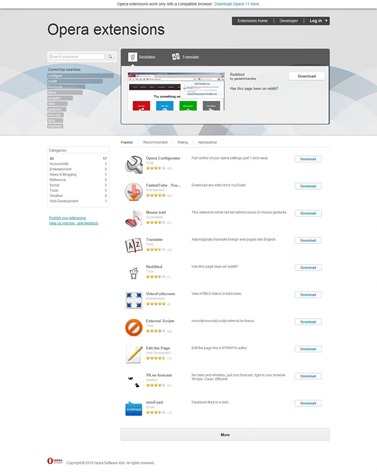
En el catálogo se puede encontrar por ahora 17 extensiones.
La instalación es rápida, y tan sólo ofrece lo necesario a configurar si así se desea.
Lo primero que verán al iniciarse la aplicación, es la página web del catálogo de extensiones.
Las extensiones se encuentran organizadas por categorías:
Para instalarlas tan sólo hacemos clic en Install, tan igual como en chrome.
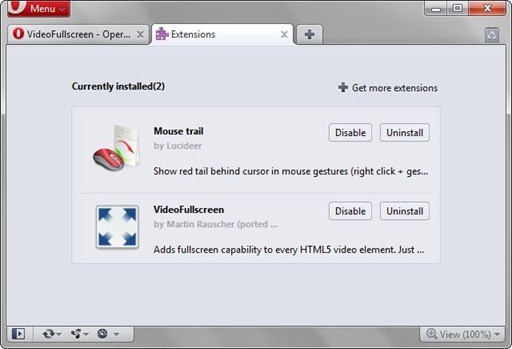
Para administrarlas, se van a Menú –> Extensions –> Manage Extensions o Presionan Ctrl+Shift+E (Windows)
Ahí se puede deshabilitar y/o desinstalar, las extensiones funcionan tanto en mono normal como en modo privado. Así de sencillo es instalarlas y utilizarlas.
Las extensiones pueden no mostrar nada y funcionar en segundo plano, como también utilizar iconos al costado de la caja de búsqueda. Y también haciendo clic derecho sobre ellas es posible deshabilitarlas, desinstalarlas o acceder al administrador de extensiones.
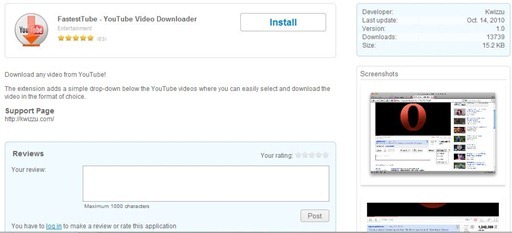
La presentación de las extensiones es parecida a la de Chrome, con detalles sobre la extensión
Nos muestra el título de la extensión, la calificación de 1 a 5 (estrellas), el desarrollador, la fecha de la extensión, versión, cantidad de descargas, el tamaño y capturas de pantalla. Más abajo se muestran los comentarios de los usuarios registrados en http://my.opera.com.
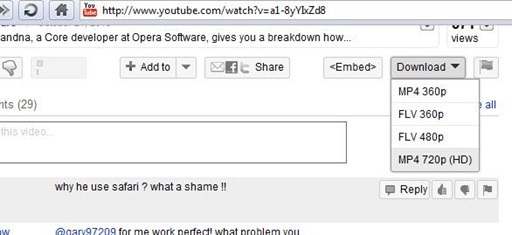
Probando por ejemplo, la extensión FastestTube que permite descargar vídeos de Youtube, me gustó, en especial contando que el gestor de descargas de Opera es superior a la de Chrome, además de que permite descargarlo con el título del vídeo como nombre del archivo.
En el siguiente vídeo en inglés, Gautam Chandna, desarrollador en Opera Software explica sobre las extensiones.
Si eres desarrollador puedes echarle un vistazo a la documentación de desarrollo de extensiones y portar tus extensiones de chrome / safari / userscript fácilmente a Opera.
El catálogo de extensiones seguramente se incrementarán y esperamos que sean muchos, por mi parte, estaré portando mis extensiones para Chrome a Opera.


![opera2chrome[7]](https://blogger.googleusercontent.com/img/b/R29vZ2xl/AVvXsEhDd7QbwBvmQkPr1vQjzjpuwyq7hGFkClJXypJcTyU8qUoxTGXgYMVHT0JpZV0DRlGza5ZqniUukGwy3YFCPDNBkiMAGW7V3_N_SpbU53o66WJh-6aDEhwbcsB0O-EKov3p6gtgtNbrCuKw/?imgmax=800 "opera2chrome[7]")


![AMPortable[9]](https://blogger.googleusercontent.com/img/b/R29vZ2xl/AVvXsEh2QRjQFlRyup6osjEOTsYnNSUp1ynTp_mTrUf3s-VP2BjOcUDNZmyOSoS11GqGDF_3fSPzEEAUsFykM1ELoMRrYB6GzFc3j8M1JLM5ZsOZOTkNGkxanSXjjPwIQQwLLBGSkDa_nlt7Ifqt/?imgmax=800 "AMPortable[9]")

![amportable[5]](https://blogger.googleusercontent.com/img/b/R29vZ2xl/AVvXsEjgUvfkRDRSDGSIz2tVkMBkWmMS0WrJ-8sMh7e779gda0XUeScWB5LZW_dIE7l3L5TaemsOzLH4vNNii_CLGWQXiltybcHvNKRM3bd06DSn6lgHtp6UIaSDRZBbb6e3iA866v1rLBuDtZl7/?imgmax=800 "amportable[5]")






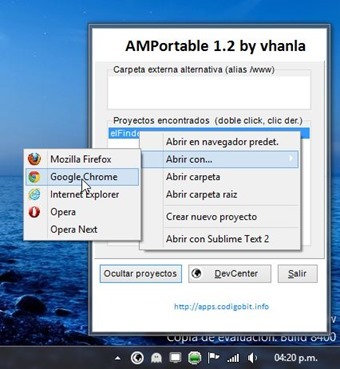 En el listado sólo tenemos un proyecto, al hacer clic derecho en ese proyecto nos mostrará el menú contextual de la captura.
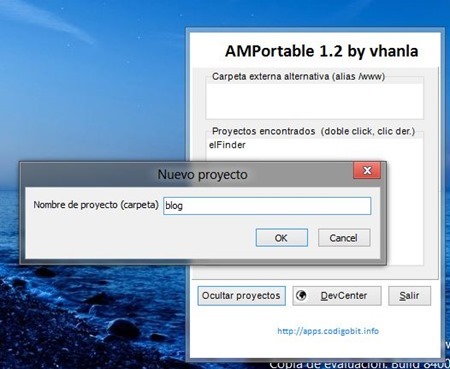 En este ejemplo vemos cómo creamos un nuevo proyecto (en realidad una nueva carpeta)
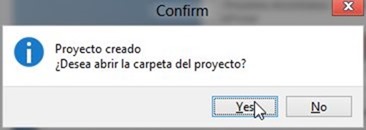 Una vez creado, podremos abrir la carpeta recién creada en el Explorer

![WebAppIconifier[3]](https://blogger.googleusercontent.com/img/b/R29vZ2xl/AVvXsEgWhyaLxJ3G5N88AOTnGbvgOLr16qUicmUUzzmvVemDVqljsIK4MxHv4Gijn4joEgHNFMCQMfLvG0h9k28G92yqv3M14CM8PhyphenhyphenRvPUjAHN-417SpDqN2-gSd0xTOxEW6Dx_P5_0lIkanSWY/?imgmax=800 "WebAppIconifier[3]")
 además se puede visualizar el código fuente del archivo manifest.js
 En el editor de icono podemos elegir el área de la imagen, los márgenes, filtros gráficos y además plantillas guías para adecuar la ubicación y tamaño sugerido por Google Chrome (96x96, es decir 128x128 con border transparentes de 16px lo cual hace que la imagen en realidad sea de 96x96 píxeles).
 Al hacer clic en compress dependiendo de su navegador, demorará casi nada y ya podremos descargarlo.


![Chrome-Theme[5]](https://blogger.googleusercontent.com/img/b/R29vZ2xl/AVvXsEhpJFLPiRaoiQxvqGScyGI6G7ul43k7lb2FHDXNyYfmYbH9COtoDrE4HKighA0EK2JyNKYoM94O_4XJL7fKe_5Hx2nQR_6MY3qBcXsGIhsIp-fESH62FiT3P5IssVjQgIqNNhBmwGCI-UmQ/?imgmax=800 "Chrome-Theme[5]")

![Gplus-Search[3]](https://blogger.googleusercontent.com/img/b/R29vZ2xl/AVvXsEj-VaAJg3TnR-I6EX8_ThNrCYTV6QiPebq4vefcqIav_AOIjx55Ninlz0xSXX1knMim9YbozJSCl8UA0CV8LDldSVcn7HCT4b-gLgdlR-2tUi0PTa2cXQEMCwpcLOq1v0d8UyLMUeMg0ozR/?imgmax=800 "Gplus-Search[3]")
![Search-by-image[3]](https://blogger.googleusercontent.com/img/b/R29vZ2xl/AVvXsEiyFlI6PWgxnH49PztctHVt5t86-tkh0JELmnd_LmDVpZNmXC52MlkbPM2WlNi44VewQdbLyXSIX1ZybJzaMbhBhhQNTmKLCX4T0bN-pQ9V2vL1q4S85rq5KD27NKsBCln1gIjfTTjSsLl7/?imgmax=800 "Search-by-image[3]") Si eso no fuera suficiente, además incluye la opción de colocar un pequeño icono en cada imagen para hacer clic ahí y empezar la búsqueda.
Si eso no fuera suficiente, además incluye la opción de colocar un pequeño icono en cada imagen para hacer clic ahí y empezar la búsqueda.


![speechify[3]](https://blogger.googleusercontent.com/img/b/R29vZ2xl/AVvXsEhOIKm_Xq3QqHoUpfXjzvvgiSh_boeSJxKbBDXKeyhZM5y-g2ezBDpHfMmSqDTZf1fMqE4_QfH27J6y3N18zOz5wd4AD8Oqn0j3kh5HLESjVC8e05ATioMHcwuQbKpcsfXgPovBKo-zQ9Ul/?imgmax=800 "speechify[3]")







 Entradas

