Mostrando entradas con la etiqueta Customize. Mostrar todas las entradas

Cómo habilitar el modo Quake de Windows Terminal


image


Como ya sabrán, en la última actualización de Windows Terminal en el canal de desarrollo conocido como Preview version 1.9.x ya se incluye esta característica que se origina a partir del vídeo juego Quake, una ventana de consola que al presionar la combinación de teclas Ctrl+Alt+~ o Ctrl+Alt+º, dependiendo de la posición del teclado, convencionalmente antes se utilizaban ScanCodes, es decir, la ubicación del teclado en su matriz y no su valor.

Cómo integrar el chat de Facebook en tu sitio web


image

¿Estás buscando una sencilla y gratuita alternativa a los chats populares para sitios web tales como Intercom o Zendesk?, entonces no busques más, puesto que el nuevo widget de Facebook Messenger está aquí y cualquiera puede integrarlo en su sitio web para mantenerse conectado con sus visitantes en tiempo real.

Vivaldi 1.11 con nuevas opciones para su Modo de Lectura


image

La nueva versión de Vivaldi en el canal Developer trae consigo algunas mejoras para su Modo de Lectura.

El Modo de Lectura nos permite visualizar el contenido de ciertas páginas compatibles, removiendo información innecesaria como anuncios y demás elementos extras (scripts). Reordena la página dándole una apariencia más agradable para la lectura sin distracciones.

Cómo darle el aspecto de Windows XP a Windows 10 con Classic Start Menu beta


image

Hace bastante tiempo que Microsoft descontinuó y dejó de darle soporte de manera oficial a Windows XP, pero muchos quizás quieran recordarlo y qué mejor dándole la apariencia a nuestro escritorio y menú inicio del clásico tema de Windows XP “Luna”.

Para lograrlo sin utilizar parches a archivos del sistema, y tampoco el muy conocido UXStyle, sólo nos limitaremos a utilizar Classic Start Menu, la versión beta (4.2.7 o superior), porque ésta nos permite utilizar cualquier imagen como fondo de la barra de tareas, y así darle el color azul característico de la barra de tareas de Windows XP.

Cambiar Windows 10 build 9926 al idioma español


windows10español

Microsoft ya puso a disposición de los usuarios que desean probar la nueva versión en desarrollo de Windows, el paquete de idiomas en formato .cab que nos permitirán cambiar el idioma de la interfaz de usuario del sistema operativo, como suele hacerse en las anteriores versiones de Windows.

Entre la lista de idiomas publicados, están las del idioma español en dos variaciones: Español de España, y Español Latinoamericano (méxico).

Cómo habilitar la nueva pantalla de login de Windows 10 TP 9926


Windows10nuevalogin

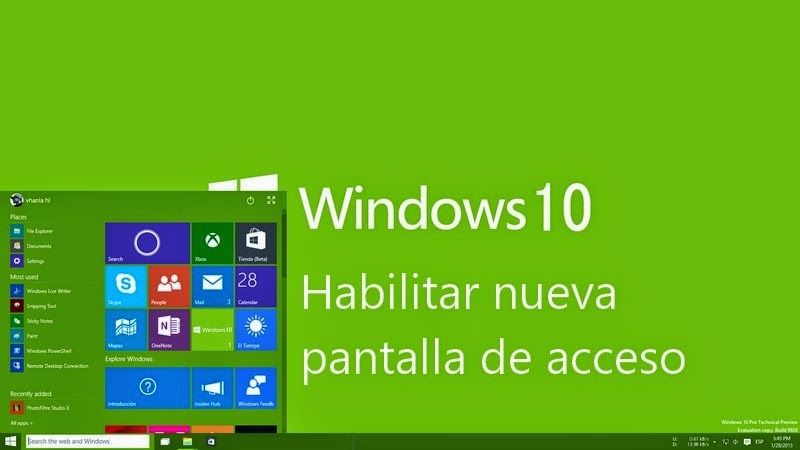
La anterior semana Microsoft presentó lo que sería el avance del nuevo sistema operativo sucesor de Windows 8.1, y luego la pusieron a disposición de los suscriptores a beta testers por así decirlo, y entre sus nuevas características está una nueva pantalla de Login (esa donde escribimos nuestras credenciales para acceder a nuestra sesión en Windows).

Aún no se desvela qué características nuevas agregarán a esta pantalla de acceso, sin embargo, ya es posible habilitarlo mediante una modificación al registro de Windows.


Como poner vídeos MP4 como animación de inicio en tu dispositivo Android 4.4.x [Root]


custombootkitkat

Hace poco me llegó una tablet china, la Teclast P90HD, una hermosura de tablet con una resolución de 2560x1600 píxeles y procesador Rockchip RK3288. No es una maravilla, pero la resolución a 320DPI es estupenda.

Sin embargo el dispositivo no estaba rooteado y buscando por ahí encontré varios mods, lo que no me gustó de estos mods eran sus animaciones de arranque, no eran de mi agrado, así que leyendo en el foro XDA pude encontrar la forma de inclusive reemplazarlos con vídeos en formato MP4.

Las animaciones incluidas en estos mods consistían de una serie de imágenes comprimidas dentro del archivo bootanimation.zip ubicada en /system/media, ocupando mucho espacio según el tamaño y cantidad de imágenes para obtener una animación adecuada (fotogramas por segundo).

Definitivamente la ventaja de utilizar vídeos en formato .MP4, es poder ahorrar espacio debido al tipo de compresión que por mucho es mejor comparado a secuencias de imágenes.

Todo lo que tienes que saber para crear imágenes de recuperación de Windows 8


Windows 8 ofrece la posibilidad de reparar nuestra instalación de dos maneras: Refrescar, permite reinstalar todo manteniendo nuestros archivos personales y los programas ModernUI; Reset, permite reinstalar completamente todo. Sin embargo, también podemos crear imágenes de recuperación personalizadas conteniendo nuestros programas favoritos y configuraciones de sistema personalizados.

recimgmgr

Esta característica nos permite eliminar el software extra que no requerimos como las que vienen en imágenes ofrecidas por defecto en algunas PCs.

Modern New Tab Page trae a Chrome una pantalla de inicio similar a la de Windows 8


Seguro muchos que ya están utilizando Windows 8 conocen la Pantalla de Inicio o StartScreen, y los que aún no, pues han de saber que lo resaltante de esta pantalla son los tiles en vivo, que son pequeños cuadros de acceso directo a aplicaciones ModernUI pero que además de mostrar un logotipo, también muestran información relevante a su contenido.

modernuitabapage

Esa misma característica ahora está disponible para Chrome/Chromium, reemplazando la ventana de nueva página (Ctrl+T), gracias a Modern New Tab Page lanzado hace poco en la tienda de Chrome Webstore.

Como pueden ver en la captura, los Tiles obtienen información a través del RSS de las páginas, aunque lo tienen que hacer de manera manual, pero el resultado es interesante, pues podemos leer nuevos titulares de los sitios que visitamos.

Además es posible personalizar el fondo de pantalla utilizando una imagen local, de internet o imagen de la galería de esta extensión. También es posible establecer el tamaño de los Tiles, el color, y otras opciones más.

En cuanto a las aplicaciones web que instalamos, la podremos ver en la siguiente página a la derecha de esta (se accede al igual que en la pestaña nueva de Chrome, clic en la barra del costado de la página), igualmente podemos ver nuestros Bookmarks y Páginas recientemente cerradas.

modernuitabpage

Conclusión

Si eres de los que gusta de mantenerse informado a través de suscripciones RSS, esta nueva extensión que reemplaza la Pestaña Nueva de Chrome, resultará ser de mucha utilidad.

Fuente: GHacks | Modern New Tab Page: Chrome Webstore

Cómo cambiar la imagen de fondo del StartScreen de Windows 8


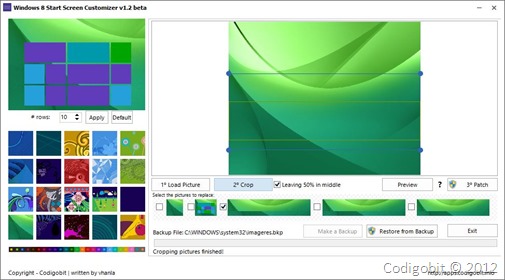
Windows 8 ModernUI Start Screen Customizer es una herramienta que realicé para poder modificar la imagen del fondo de la pantalla de inicio o StartScreen. Esta herramienta se encargará de poder elegir una imagen y seleccionar el área a utilizar de tal manera que se pueda previsualizar el resultado antes de modificar el archivo de sistema involucrado.

StartScreen

En concreto, Windows 8 utiliza la biblioteca imageres.dll ubicada en la carpeta System32, esta biblioteca contiene las imágenes en formato PNG con un máximo de 256 colores pero la cantidad de imágenes se limita a 8 en el mayor de los casos, los cuales se aplican de acuerdo a la combinación de colores (conocido como acentos) que elijamos, modificando la paleta de colores de nuestra imagen en algunos acentos elegidos.

Acentos


Cómo utilizar esta herramienta

StartScreenCustomize

Los pasos son 3:

  1. Cargamos nuestra imagen preferida ya sea en formato PNG, BMP, JPG, o GIF.
  2. Seleccionamos el área que mejor nos guste y presionamos cortar (crop); hay dos formas de hacerlo:
    1-modo alargado (se corta la parte elegida sin dejar espacio),
    2-modo 50% en medio (permite dejar un espacio que sirva para ajusta casi de manera perfecta nuestra imagen al mostrarse en el start screen) StartScreenCrop
    Este paso generará 5 imágenes en la carpeta temp dentro de la carpeta de esta herramienta. Estas imágenes ya estarán en formato PNG compatible, en otras palabras son las imágenes que se reemplazarán en el DLL.
  3. Patch (parchar): Este paso se encargará de copiar el DLL que se encuentra en la carpeta System32, la cual será modificada de acuerdo a qué imágenes deseamos reemplazar. Una vez modificado dicho archivo, será el momento de reemplazar Imageres.dll para lo cual se requerirá permisos de administrador (saltará una ventana de confirmación con permisos de administrador).

Esos son los pasos mínimos, pero ha de tener en cuenta que es necesario realizar una copia de seguridad antes de reemplazar, no se preocupe, el programa detectará si existe una copia de respaldo, de lo contrario no proseguirá.

NOTA: No debe ejecutar este programa en modo administrador, los botones con escudo se encargarán de pedirle permiso, de lo contrario no le funcionará.

Esta herramienta modifica únicamente dicho archivo :

%windir%\System32\imageres.dll

Y nada más.

Aparte si desea modificar el número de filas, también incluye esta característica en la parte izquierda (modifica valores del registro de Windows 8 que no afecta nada más que lo que Windows 8 hace).

Si no le resulta el cambio, verifique que el archivo imageres.dll esté desprotegido, es decir que su propietario sea el Administrador y no el que viene por defecto que es TrustedInstaller.

NoTrustedInstaller

Inconvenientes:

Uno de los inconvenientes que notará es que se notará una franja de color único (de acuerdo al acento) que separará la imagen que hayamos aplicado, esto es característica propia de Windows 8 y no hay manera conocida hasta el momento de evitarlo a menos que se inyecte una imagen directamente :-/

franja[3]

Franja de color único, en este caso verde según el acento elegido.


Conclusiones

Personalizar la pantalla de inicio de Windows 8 es posible aunque con ciertos inconvenientes, todavía se puede saltar las limitaciones de personalización.

Espero que les sirva, a mi me funciona perfectamente tanto en Windows 8 de 64bits y 32bits. Si tiene algún inconveniente no dude en mencionarlo en los comentarios.


Descargar (descomprimir con Winrar o 7Zip y renombrar los ex_ a exe)

Cómo modificar el número de filas de la Pantalla de Inicio de Windows 8


Windows 8 ha dejado de lado el anticuado botón de inicio para darle paso a un mejor modo de organizar y lanzar aplicaciones – la pantalla de Inicio o Start Screen – muchos ya lo estarán utilizando, o por falta de costumbre estarán extrañando al anterior menú inicio.

Pero en mi opinión personal esta nueva forma de lanzar nuestras aplicaciones comunes me resulta más cómodo, no sólo por el hecho de que una vez organizada mis aplicaciones más utilizadas las puedo ejecutar presionando la tecla Windows y luego con un clic lanzar una de mis aplicaciones, sino que también es veloz en comparación al anterior botón inicio tanto en cantidad de clics como tiempo de respuesta.

Dejando de lado si gusta o no, en esta ocasión vengo a poner a disposición de ustedes esta pequeña herramienta para Windows 8 ya sea 64bits ó 32bits; que sirve para modificar la cantidad de filas que se muestra en la Pantalla de Inicio.

showcase

Esta aplicación solamente modifica o crea una entrada en el registro de Windows que sirve para establecer dicha cantidad de filas a mostrar.

El registro en sí se encuentra en la siguiente ubicación:

HKCU\Software\Microsoft\Windows\CurrentVersion\ImmersiveShell\Grid

Con tipo de valor DWORD con nombre Layout_MaximumRowCount

Pueden hacerlo manualmente si así lo desean.

Aunque esta aplicación les ahorrará el tiempo.

Sin embargo, no es tan útil en resoluciones pequeñas de su monitor, como pueden ver en la imagen de arriba, las filas que llegan a 8 se obtuvo al establecer mi resolución a 768x1360, es decir en modo vertical. Y en el modo normal 1360x768 sólo llega a 4 filas como normalmente se vería, teniendo entonces sólo la posibilidad de reducir el número de filas hasta 1.

Mipantalladeinicio

Por ejemplo, en esta imagen muestro que reduje a 2 filas, la cual se acomoda a la imagen de fondo personalizada que le puse a la pantalla de inicio, ya que Windows 8 siempre muestra esa innecesaria franja de un solo color detrás de las aplicaciones, partiendo la imagen de fondo en dos.

Espero les guste y les sirva este pequeño utilitario. Por cierto la aplicación que estoy desarrollando para reemplazar la imagen de fondo de la pantalla de inicio ya lo estaré publicando.

Descargar aquí

Cómo iniciar Windows 8 directamente al escritorio en lugar de Metro Start Screen


Windows 8 al iniciar muestra la Metro Start Screen, la nueva propuesta que reemplaza al antiguo Menú Inicio de Windows, sin embargo algunos desearían que en lugar de mostrar dicha pantalla al inicio, se mostrase el escritorio a la manera antigua.

escritoriowin8

En LifeRocks2.0 (NirmalTV) nos enseñan a cómo hacerlo, y estos son los pasos a seguir:

Web App Iconifier para Google Chrome


WebAppIconifier[3]

Web App Iconifier es una aplicación web que permite crear de manera muy sencilla las aplicaciones web para la WebStore de Google Chrome, pero únicamente las aplicaciones del tipo hosted apps que son en realidad enlaces a sitios o aplicaciones web existentes.

En un anterior post, publiqué un tutorial de cómo realizar manualmente una aplicación de este tipo -  Cómo crear una web app que enlace a nuestro sitio web, -  y viendo la sencillez de realizarlo, escribí esta aplicación web que nos facilite aún más la creación de este tipo de aplicaciones web.

Esta aplicación web funciona offline y no require de ninguna conexión para generar los archivos necesarios.

Cómo usar:

  • Clic en el botón START y mostrará un formulario fácil de llenar 
    webappiconifierdetailsademás se puede visualizar el código fuente del archivo manifest.js 
    webappiconifiermanifest


  • Luego de ello podemos subir nuestra imagen que utilizaremos como icono para nuestra aplicación web 
    webappiconifiericoneditorEn el editor de icono podemos elegir el área de la imagen, los márgenes, filtros gráficos y además plantillas guías para adecuar la ubicación y tamaño sugerido por Google Chrome (96x96, es decir 128x128 con border transparentes de 16px lo cual hace que la imagen en realidad sea de 96x96 píxeles).
  • Una vez completada estos pasos, presionamos en next y podremos visualizar una simulación de la página nueva de Google Chrome mostrando nuestro icono generado.
    webappiconifierpreview

  • Hacemos clic en Download y si hicimos todo correcto podremos comprimir los archivos y finalmente descargarlo
    webappiconifierdownloadAl hacer clic en compress dependiendo de su navegador, demorará casi nada y ya podremos descargarlo.
    webappiconifierreadydownload

  • Eso es todo, el archivo comprimido lo podemos descargar en cualquier carpeta o subirlo a nuestra cuenta WebStore, pero es recomendable probarlo localmente.
    webappiconifiertest

  • Como pueden ver en la siguiente imagen, ese es el resultado 
    webappiconifierresult

Como pueden ver, la aplicación es fácil de utilizar y el resultado es rápido, nos ahorra el tener que estar creando manualmente cada archivo.

La aplicación web ya lo publiqué en la webstore ~> Web App Iconifier.

Crear temas para Google Chrome fácilmente


Google Chrome se ha convertido en uno de los navegadores más utilizados y eso ya no es noticia nueva. Sin embargo, si es de esas personas que personalizan cada aplicación a su gusto, entonces lo más probable es recurrir a temas existentes para Google Chrome, aunque se puede ir un poco más lejos gracias que podemos realizar nuestros propios temas siguiendo la guía de desarrollo ofrecido por Google Developers.

Aunque no todos tenemos el tiempo y conocimientos necesarios para crear nuestros temas manualmente, a pesar de ser sencillos de realizar, se puede recurrir a My Chrome Theme Extension (desarrollada por Google), una extensión para el mismo Google Chrome que permite realizar nuestros temas de manera mucho más sencilla.

Puede crear y compartir temas personalizados utilizando sus propias imágenes y diseños. Una vez instalada la extensión, se puede empezar a crearlos en 3 sencillos pasos.

My-Chrome-Theme

En el primer paso, se puede subir nuestra propia imagen de fondo o utilizar una cámara web para capturar. Una vez subida, se puede ajustar la posición y elegir los colores para el tema.

Chrome-Theme[5]

Se puede escoger los colores para las pestañas, pestañas inactivas y también la barra de título. Aunque los colores son limitados, además se cuenta con el clásico botón I’m feeling lucky que elige automáticamente los colores para el tema de acuerdo al color de la imagen subida.

Una vez creado el tema ya puede descargarlo o compartirlo con sus amigos, aunque es necesario mencionar que requiere de una conexión a internet para que funcione la aplicación web.

Descargar desde la WebStore

Fuente: LifeRocks

NetSpeedMonitor – visualiza la velocidad de tu conexión directamente en la barra de tareas de Windows


NetSpeedMonitor[5]

NetSpeedMonitor es una herramienta genial para poder visualizar constantemente y sin necesidad de estar haciendo clic en otro utilitario, puesto que la visualización de la velocidad de nuestra conexión la podemos hacer directamente en la barra de tareas de Windows.

Existen gadgets, widgets, monitores que se esconden en la bandeja de sistema (área de notificación) de Windows, pero sencillamente el tenerlo siempre visible para en cualquier momento y sin hacer casi nada poder ver el estado de nuestra conexión a Internet, es mucho más conveniente que realizar clics innecesarios.

NetSpeedMonitor ahora es gratuito y soporta versiones de Windows que van desde Windows XP hasta Windows 8.

Cabe mencionar que existe otro programa denominado NetWorkX sin embargo, presenta problemas cuando se modifica la ubicación de la barra de tareas de Windows.

Aparte de no mostrar ese error como lo hace el otro programa, NetSpeedMonitor permite ver una pequeña ventana de notificación al posar el puntero del ratón sobre su banda, mostrando un resumen interesante: Cantidad en bytes tanto de subida como de bajada (descargas) ordenadas por tiempo real, mes, día y sesión actual de Windows, además de ello se muestra la versión del Sistema Operativo, el nombre de la tarjeta de red, y el tiempo de encendido de la máquina.


Al hacer clic derecho en la banda del programa en la barra de tareas, podemos acceder directamente a las opciones del programa.

SpeedMonitor

Uno de ellos es Data Traffic, en el que se puede ver el registro del tráfico de datos ordenado por meses.

NetSpeedMonitorLog

Otra de esas interesantes herramientas incluidas es el monitor de conexiones (connections) que nos permite ver en tiempo real el acceso a los puertos por las diferentes aplicaciones que tengamos instalada en nuestra PC.

SpeedMonitorPort

Y resulta útil, puesto que además de mostrar las conexiones, podemos terminarlas al hacer clic derecho en la aplicación y matar el proceso.

speedmonitorkilltask


Ventana de configuración

El programa también soporta el idioma Español, para su comodidad.

speedmonconfig


Conclusión

Es una herramienta que en lo particular resulta ser más fácil de usar que NetWorkx u otro alternativo, por ejemplo permite configurar el doble clic a la banda de monitoreo, la que viene por defecto hace que podamos activar o desactivar el monitoreo, el monitor de puertos para ver conexiones es otra herramienta integrada de mucha utilidad, el cual nos permite saber qué procesos están ocupando nuestro ancho de banda, y finalmente el resumen o registro de uso, para saber con exactitud cuánto hemos consumido durante ciertas fechas.

NetWorkx por otra parte, ofrece más características avanzadas, pero prefiero NetSpeedMonitor por ser más ligero y que no muestra errores al mover la barra de tareas a otro lugar (al costado, a la derecha, arriba, otra pantalla, etc), y es que como desarrollador de aplicaciones que son dependientes de la posición de la barra de tareas, me resulta incómodo ese error.

Lo bueno es que hay herramientas/utilitarios para todos los gustos.


Descargar

Lo pueden obtener de su sitio oficial

NetSpeedMonitor
http://www.floriangilles.com/software/netspeedmonitor

y si desean probar el otro programa, también les pongo el enlace
NetWorkX
http://www.softperfect.com/products/networx/

WebPutty – un editor CSS online fantástico


WebPutty es una aplicación web que nos permite editar hojas de estilo (.CSS) de manera fácil e instantánea.

WebPutty-CSS

Además permite que incluyamos esas mismas hojas de estilo en nuestro sitio web, de tal manera que al actualizar las hojas de estilo en WebPutty, éstas se vean reflejadas en nuestro sitio web inmediatamente después de haberlas guardado.

  • Ofrece un editor con resaltador de sintaxis, así como una vista previa que responde a las modificaciones sin tener que refrescar la página web.
  • Permite utilizar el poder de SCSS y Compass

SCSS ofrece funcionalidad extra y características fáciles de utilizar tales como selectores anidados, variables, y mixins, mientras que Compass hace que las características CSS3 tales como box-shadow, border-radius, gradients, transforms, y transitions sean sencillas de implementar al encargarse de corregir todas las variantes para los distintos navegadores, tales como –webkit- -o- -moz- -ms- etc.

WebPutty es gratuito por ahora, por ser primeros usuarios del servicio, para lo cual es necesario contar con una cuenta Google, ya que utiliza la autenticación que ofrece Google.

El servicio es sencillo de utilizar, y a pesar de estar aún en idioma Inglés, es fácil de entender su funcionamiento.

Al iniciar, nos mostrará un Tour de cómo utilizarlo:

webputty-01


webputty-2


Cómo utilizar

Al hacer clic en New Site nos pedirá ponerle un nombre identificador y la dirección URL correspondiente.

WebPutty-new

Una vez hecho eso, podemos ver la imagen de pre-visualización de nuestro sitio

webputty-codigobit

Al ingresar por primera vez a este nuevo proyecto, detectará que aún no existe en nuestro sitio la hoja de estilo que estamos creando.

codigobit-webputty-css

Por lo cual nos mostrará el código html para incluir WebPutty en nuestro sitio web, el cual hemos de agregarlo antes del tag </head>

Una vez agregado la hoja de estilo en nuestro sitio web, ya podemos editarla utilizando el editor online WebPutty.

editando-con-webputty

Editando el campo resaltado

Además permite resaltar los elementos que estamos editando, esto nos permitirá saber exactamente lo que modificamos. Sólo basta colocar el cursor en el nombre del elemento, ID (#), Class (.) que deseamos ver resaltado.

Una vez culminado nuestra edición, publicamos (Publish) y ya podemos ver el resultado en nuestro sitio web. Así de fácil y rápido. Cada vez que modifiquemos no será necesario estar subiendo nuestra hoja de estilo ya sea mediante FTP, subir plantillas XML, etc.

Sin duda un servicio muy útil e innovador, por otro lado aún no sabemos cuán rápida será su respuesta al momento de utilizarlo en nuestro sitio web, es decir, por ahora es veloz, pero con la cantidad de usuarios que de seguro subirá, quizás baje su velocidad, esperemos que no sea así.

Visitar http://www.WebPutty.net

Indicador de Actividad en la Red


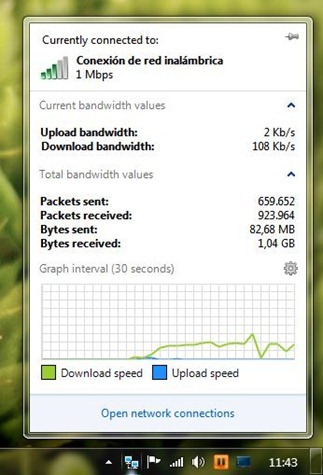
Network Activity Indicator es un pequeño utilitario para Windows 7 que sirve para mostrar la actividad de nuestras tarjetas de red.

Network-Activity-Indicator

Network Activity Indicator 0.8.0 – 2011 Mayo 13 incluye:

  • Mejora en el modo de mostrar el gráfico a escala. Con un tiempo de refresco de 30 segundos. Para la próxima versión podrá ser ajustable a 10, 30, 1minuto y 5 minutos a elegir.
  • El icono que se muestra cambia de acuerdo al tipo de conexión.
  • Información organizada en grupos (Actuales y Totales).
  • Idiomas disponibles: Alemán, Inglés, Español, Finlandés, Francés, Lituano, Holandés, Polaco, Ruso y Turco.

El programa se ubicará en la bandeja de sistema o área de notificaciones, muy parecido al icono de Red y a diferencia de este último, el programita mostrará la actividad de la red elegida en forma de un gráfico animado.

Para elegir la tarjeta de red o conexión, tan sólo necesitamos hacer clic derecho en el icono del programita y elegir ahí.

Network-Activity-Indicator[3]

Para mostrar siempre en la bandeja de sistema, hacemos de la siguiente manera:

Hacemos clic en Mostrar iconos ocultos (en la bandeja de sistema)

Mostrar-iconos-ocultos

Ahí presionan en Personalizar… y enseguida les aparecerá la ventana de Iconos del área de notificación ahí ubican el que corresponde a Network Activity Indicator y eligen Mostrar icono y notificaciones.

Siempre-mostrar-NAI

Listo, ahora ya tenemos acceso más rápido al utilitario y así poder ver el estado de nuestra conexión.

Descargar: Network Activity Indicator by ~laushung on deviantART