Mostrando entradas con la etiqueta Windows 7. Mostrar todas las entradas

NVIDIA libera controladores WHQL para dar soporte a Windows 21H1


image


Microsoft recientemente anunció su plan para iniciar la actualización obligatoria de Windows 10 de usuarios de la versión 2004 o inferior al actual 21H1, el cual ahora está llegando a su final de soporte. Actualizar el sistema operativo podría incurrir en algunos problemas si se encuentra con controladores no actualizados exclusivos para esa versión de sistema operativo. Afortunadamente NVIDIA ahora ofrece sus controladores Game Ready con soporte oficial para Windows 10 21H1.

La versión 471.11 soporta desde la versión Windows 10 1803  hasta la 21H1. Contando con esta nueva actualización, también la actualización obligatoria para Windows 10 hará que no se presenten problemas.

Windows 7 se acerca al fin de soporte en 2020 y muchos empiezan a migrar a Windows 10


image

Muchos usuarios de Windows 7 están comenzando a abandonar al sistema operativo veterano de Microsoft, y finalmente empiezan a migrar a Windows 10.

De acuerdo a datos estadísticos de NetMarketShare, el número de usuarios que aún siguen utilizando Windows 7 en todo el mundo ha ido bajando dramáticamente desde el mes pasado.

¿Todavía no actualizaste a Windows 10 tu PC? tienes hasta el 16 de Enero para hacerlo gratuitamente (Win 7/8.1)


image

Hoy termina el año 2017, y con ello también la oferta gratuita para Windows 7 y Windows 8.1 de actualizar a Windows 10. [Actualización] Microsoft amplió esta actualización hasta el 16 de Enero.

Si aún no has actualizado tu PC con Windows 7 u 8.1 (originales), todavía te queda este último día del año para poder hacerlo de forma completamente gratuita. Windows 10 ya va camino a su cuarta gran actualización, siendo la última “Windows 10 Fall Creators Update”.

Open Live Writer – Microsoft “liberó” Windows Live Writer como Open Source


Open-Live-Writer

En Junio pasado Pete Zerger miembro MVP de MS preguntó a través de Twitter a Scott Hanselman de Microsoft sobre el estado de Live Writer, mencionando sobre alguna novedad relacionada a Windows 10 y Windows Live Writer, a lo cual éste respondió “we are going to open-source live writer, so don’t worry” es decir “nosotros vamos a convert live writer a open source, así que no se preocupen”.

Obtener licencia gratuita por medio año de Bitdefender Internet Security 2015


Bitdefender2015Ahora que salió Windows 10, necesitaremos de un Antivirus confiable y si es posible de forma gratuita, y uno de los mejores es Bitdefender, además que repercute poco en el rendimiendo del sistema, nos ofrece una protección que nos asegura una mejor estancia en nuestro sistema operativo, además que es uno de los antivirus mejores calificados en cuanto a tests de seguridad se refiere.


GlassWire – Monitor de red y Firewall gratuito para Windows


GlassWire

Esta herramienta para monitorear el tráfico de nuestra red en Windows además ofrece Firewall. Lo más interesante de esta aplicación es la posibilidad de averiguar directamente qué aplicaciones utilizan nuestra conexión a internet en tiempo real.

Despliega la información en forma gráfica y resulta sencillo entenderlo.

Google Chrome 37 ahora en 64bits


Hace poco Google publicó la versión de 64bits de Google Chrome en los canales Beta y Develop, y finalmente está disponible para descargar y reemplazar a nuestra versión de 32 bits, aunque por ahora únicamente para Windows 7 y superiores.

chrom64

Google Chrome Launcher para Windows


ChromeLauncher[7]

Google Chrome ahora es uno de los navegadores web más populares de hoy en día y está disponible en distintas plataformas tales como Windows, Mac, Android, iOS, Linux, etc.

Google ha estado agregando más y más características a Chrome y la cantidad de extensiones y aplicaciones web disponibles en la Chrome WebStore también es amplia. Ahora Google a puesto a disposición Google Chrome Launcher para Windows.

“Should I Remove it?” – Software que sugiere qué software eliminar


Should I Remove It? es un software para Windows que nos permite saber qué software eliminar basado en la cantidad de descargas que sufrieron, obtenida desde la base de datos que Should I Remove it consulta a través de Internet.

ShouldIRemoveIt

Una vez instalado, lo primero que realizará es el escaneo de nuestra PC para listar el software que tenemos instalado.

Hola Unblocker – Permite ver Hulu, Netflix, Pandora sin bloqueos


Existen algunos sitios como Hulu, Netflix, entre otros, que bloquean su contenido para otras ubicaciones geográficas, ofreciendo contenido limitado y hasta bloqueando por completo su acceso.

Hola-Unblocker

Pero ahora con Hola Unblocker podemos acceder a esos sitios como si estuviéramos en la tierra del Tío Sam.

Hola Unblocker gestiona el acceso de diferentes formas, pero siempre con un proxy por el cual transmitir el contenido  a través de redes P2P, y acelera la web utilizando una combinación de tecnologías tales como caching, múltiples recursos, compresión, P2P y otros más. Aparte de ello, Hola Unblocker crea una carpeta especial de manera local para mantener el caché del contenido que consumimos (con el cliente de Hola, tanto para PC como para Android), así que si volvemos a ver un contenido (como por ejemplo un vídeo de Youtube), éste ya no provendrá de la web, sino desde el caché local.

Según mencionan sus creadores, los usuarios iniciales de Hola percibirán el Internet algo más rápido, y como ocurre con las redes P2P, cuanto más usuarios se conecten, más rápido será el acceso al contenido.

Otra ventaja de la tecnología de Hola es que ofrece varios niveles de anonimato, lo cual permite acceder a casi cualquier contenido desde donde sea.

Y lo mejor de todo, es que es gratuito, y ellos esperan mantenerlo así.

¿En qué sistemas operativos corre Hola?

Hola está disponible en las siguientes plataformas hasta la fecha:

  • Windows XP, Vista, 7 y próximamente Windows 8 (el cliente de aceleración y desbloqueo de sitios)
  • Una aplicación para Android, únicamente para acelerar (el desbloqueo estará disponible también)
  • Una extensión para Google Chrome, únicamente para desbloquear. Versión de Chrome 22 o superior.
  • Y otra extensión para Firefox, también únicamente para desbloquear los sitios limitados como Hulu.com.

Pero el propósito de esta entrada es la de desbloquear sitios como Hulu.com, Netflix y otros; para lo cual sólo necesitamos las extensiones tanto para Chrome o Firefox según deseemos.

Una vez instalado la extensión, éste modificará la configuración del proxy del navegador para acceder a estos sitios utilizando su servicio, así de sencillo, y podemos desactivarlo directamente desde el icono de la extensión (en Chrome).

Hola-Unblocker-on-Chrome

Después de probar varias alternativas para acceder a Hulu y el contenido para su público inglés de Netflix, Hola Unblocker me funcionó.

Instalar desde su sitio oficial ~> http://hola.org/unblocker.html

Fuente: PuntoGeek

Cómo mejorar el sonido de los midis y kar


El sintetizador de sonido MIDI que ofrece muchas tarjetas de sonido no es para nada agradable, por ello se crearon programas que ofrecían mejorar tales limitaciones a través de sintetizadores virtuales en tiempo real, tales como Yamaha XG Soft Synthesizer, Cakewalk-sfz, entre otros.

Mejorar-MIDIS[3]

Sin embargo, con el paso del tiempo, éstos dejaron de lado el soporte para las nuevas versiones de Windows, dejándonos otra vez a merced del pésimo sintetizador de Microsoft (Microsoft GS Wavetable Synth).

Felizmente, para los amantes del karaoke en PC, podemos disfrutar nuevamente de un sintetizador que soporta XP/Vista/7/8 tanto para 32bits como 64bits, gracias a VirtualMIDISynth.

Este sintetizador aprovecha la genial biblioteca BASSMidi de Un4Seen, y como la licencia para uso comercial no es para nada asequible por un desarrollador independiente, el creador de VirtualMIDISynth lo ofrece de manera gratuita para suerte nuestra Lengua fuera. Claro está que si deseamos mostrar nuestro profundo agradecimiento, lo podemos hacer con dinero a través de donaciones.

Características:

  • Controlador a nivel de cuenta de usuario, no es necesario reiniciar Windows y según menciona no ocasiona conflictos que podría derivar en el temido BSOD (Pantalla Azúl de la Muerte).
  • Directamente accesible como dispositivo de salida MIDI.
  • Mezclador MIDI para configurar el volumen de las pistas.
  • Tamaño compacto (aproximadamente 750KB)
  • Nada de DLLs excesivos, todo está contenido dentro de la carpeta System32 o SysWOW64 según nuestra instalación de Windows, en una carpeta propia (ej. C:\Windows\SysWOW64\VirtualMIDISynth).
  • Instalador limpio que no afecta a otros dispositivos MIDI.
  • Uso de memoria RAM eficiente (permite utilizar sonidos predefinidos de más de 1GB).
  • Polifonía ilimitada (limitado por la CPU).
  • Carga hasta 30 SoundFonts (sonidos fuente) y los une.
  • Carga todas las fuentes de sonido en una lista y lo podemos habilitar como deshabilitar a gusto.

Requerimientos: Al menos una CPU Intel Core 2, AMD AthlonXP o nuevo.


Instalar y configurar

Hemos de descargar los siguientes archivos:

  • CoolSoft VirtualMIDISynth 1.7 o superior desde su página oficial.
  • Al menos uno de los SoundFonts enlistado en su página oficial. De lo contrario no escucharemos ningún sonido.

Se recomienda Arachno SoundFont, que a mi parecer suena mejor. Se recomienda descargar la versión no comprimida, de lo contrario necesitará instalar su programa descompresor que al parecer no se integra bien con Windows 8 y por otra parte, demora bastante descomprimir.

Un ejemplo del resultado:

Utilizando Microsoft GS Wavetable Synth

Utilizando CoolSoft VirtualMIDISynth y Arachno SoundFont

Nota: SoundFont es un formato de fichero que acorta la diferencia entre el sonido real de grabación de estudio con el audio sintetizado.

La instalación de VirtualMIDISynth es sencilla y al terminar sólo falta agregar el o los SoundFonts que deseemos.

Configurar-VirtualMIDISynth

Para elegir el SoundFont que sonará, basta con tenerlo habilitado y mientras mantenemos deshabilitado a los demás.

Como notan, así de sencillo es su configuración para utilizarlo con cualquier programa.

Ahora sólo basta configurar el reproductor de MIDI o KAR, para esta demostración utilizo VanBasco Karaoke Player.

Configurar-VanBasco-con-VirtualSynth

Desde luego, los Midis y Karaoke lo pueden obtener de cualquier rincón de Internet, pero no está de más recomendar los siguientes sitios –> Karaoteca.com, Cool-midi.com y Free-MIDI.org

Acelera tu acceso a Internet con Acrylic DNS Proxy para Windows


La velocidad de navegación depende de varios factores (tipo de navegadores web, ancho de banda, entre otros más). Uno de los factores para acelerar la navegación es la resolución de nombres de dominio.

Entendiendo los DNS

Cuando usted escribe una dirección URL en la barra de direcciones del navegador y presiona Enter, su computadora necesita saber a qué IP se refiere en sí, ya que los nombres de dominio son establecidos para que nosotros los seres humanos recordemos fácilmente las páginas que visitamos, mas por el contrario las computadoras sólo entienden binario y por tanto requieren de dicha información codificada tanto en IPv4 como IPv6.

Cuando ingresamos una URL o hacemos clic en un enlace, y eso no es todo, también cuando la página enlaza imágenes, hojas de estilo, vídeos, etc. de distintos dominios, la computadora/router contacta al servidor DNS que hemos configurado (o el DHCP automáticamente nos asignó), para poder obtener la dirección real (IP). Una vez realizada la traducción de Dominio a IP por parte de los servidores DNS, éstas devuelven dicha información a nuestras computadoras. Finalmente con la IP y dominio resuelta, el cliente que utilizamos podrá conectarse a esa dirección según la respuesta de los DNS.

Debido a que todo este proceso es relativamente rápido, siempre va a requerir de paquetes que viajan desde nuestro cliente (navegador web) hasta los servidores DNS ya sea de nuestro proveedor de Internet u otros; pero se experimentará una demora (no siempre notoria) antes de que su navegador establezca conexión con el servidor de la página web que deseamos visitar. La siguiente imagen nos muestra cómo el DNS realiza ese proceso.

dns

Una página web está compuesta de muchos elementos, y muchas de ellas normalmente pertenecientes a distintos dominios. Por ejemplo, si escribimos www.microsoft.com en cualquier navegador, éste no únicamente cargará desde el dominio www.microsoft.com, sino también de i.s-microsoft.com, c.microsoft.com, ajax.aspnetcdn.com entre otros más, antes de presentar la página web completa. Los dominios adicionales agregan más tiempo de “resolución de nombres de dominio” a los DNS, y esto se repite cada vez que visitamos la misma página y el caché DNS de Windows no es suficiente.

Para poder acelerar ese proceso que no demora tanto a simple vista (dependiendo de las páginas web visitadas), qué mejor que utilizar un servidor DNS propio en base a un servidor proxy que vaya recabando dicha información de tal manera que podamos acceder a dichos Dominios (IP) sin necesidad de estar consultando al DNS externo todas las veces que nos conectamos.


Acrylic DNS Proxy acelera la resolución de nombres de dominio

Y precisamente Acrylic DNS Proxy realiza esa tarea, cuando instalamos este software en nuestra PC, éste crea un servidor virtual de DNS y la utiliza para resolver nombres de dominio. Ya que este servidor DNS reside en nuestra propia computadora, el tiempo que toma resolver los nombres de dominios se reduce significativamente. Acrylic DNS Proxy crea un servidor virtual de DNS en nuestras computadoras utilizando dos archivos que no requieren mucho espacio.

Una vez instalado y configurado nuestra tarjeta de red para que utilice el DNS virtual (localhost) y el servidor DNS que el proxy utilizará como fuente; ahora en lugar de que consulte directamente al servidor DNS que anteriormente tuvimos configurado, Acrylic examinará sus archivos para verificar si ya existe dicha información y que sea reciente, para poder utilizarla sin necesidad de buscar esa información desde el servidor DNS externo, de lo contrario, éste consultará con el servidor DNS y actualizará la información del dominio para no volver a realizar dicha consulta en la siguiente visita. Esto ahorrará mucho el tiempo que demora ese proceso.

En caso de que esa información ya exista pero está desactualizado (de hace varios días antes), Acrylic utiliza esa información para luego recién actualizar mientras navegamos con la información vieja, esto podría no ser conveniente si visitamos dominios con IP dinámica pero por lo general son poco comunes. Si en cambio la información es demasiado antiguo, ahí se utilizará el DNS externo.

NOTA: Usted no notará ningún cambio significativo en su conexión a Internet los primeros días. Esto es debido a que Acrylic DNS Proxy aún no ha recolectado y almacenado los DNS resueltos para los sitios web que visitamos. Con el tiempo y con la base de datos de Acrylic actualizada con nombres de dominio resueltos, notará que no tendrá que esperar que los sitios web consulten al DNS externo acelerando el acceso a dichas páginas.


Suprimir Anuncios

Otra característica de Acrylic que elimina los anuncios es la de incluir un archivo HOSTS que contiene información de distintos formatos de anuncios para poder bloquearlos incluso si las páginas que visitamos intenta cargarlos en el navegador.

Tenga en cuenta que Acrylic DNS Proxy utiliza los servidor OpenDNS de manera predeterminada. Sin embargo, usted puede cambiar a otra que prefiera simplemente editando el archivo AcrylicConfiguration.ini que está ubicado en su carpeta de instalación.


Cómo configurar

Una vez instalado Acrylic DNS Proxy, tendremos corriendo como servicio el servidor virtual de DNS. Entonces lo único que hace falta es verificar si está ejecutándose (ejecutamos Services.msc con Win+R y veremos en la lista si Acrylic está en ejecución).

AcrylicService

Y finalmente cambiar la configuración de la IPv4 (al parecer no tiene soporte de IPv6 aún) para que utilice el servidor local (127.0.0.1), dejando en blando el DNS alternativo.

ipv4acrylic

Utilitario extra – Acrylic DNS Proxy Monitor

AcrylicTool

Si quiere monitorear los dominios que va visitando, tener acceso rápido a los archivos de configuración, detener, reiniciar el servicio, purgar caché, entre otras cosas; Acrylic DNS Proxy Monitor nos será de mucha utilidad.

Recuerde que debe configurar el archivo AcrylicConfiguration.ini para que pueda aprovechar bien este utilitario.

acrylicini

Como nota en la imagen, he configurado HitLogFileName y StatsLogFileName para que se almacene datos estadísticos que se pueden ver tanto directamente (abriendo esos archivos) como por medio del utilitario.


Conclusión

Utilizar un DNS Proxy virtual para ahorrar tiempo en la resolución de DNS resulta ser una gran ventaja para poder acceder a los diferentes sitios web que visitamos comúnmente, reduciendo drásticamente el tiempo de respuesta y el ahorro de ancho de banda.

Sugerencia – además se puede combinar con el servidor proxy Squid para mejorar mucho más la velocidad y ahorro de ancho de banda.


Descargar

Acrylic DNS Proxy 


Fuente: TheWindowsClub

Smooth Video Player incrementa los frames de cualquier vídeo y permite ver vídeos con más fluidez


Muchos vídeos traen consigo una serie de Cuadros Por Segundo (FPS), aunque la mayoría no alcanza la velocidad de refresco de nuestro monitor que es por lo general 60Hz o 120 Hz (Hz = ciclos por segundo), gracias a Smooth Video Player podremos apreciar una mejora interesante en cualquier vídeo gracias a la interpolación por cuadro que agrega este espectacular software.

svp

Softonic estrena aplicación para su catálogo de software para Windows


Softonic, sitio web que cataloga software para Windows, Linux, Mac, iPhone, Android, Web y otras plataformas, decidió lanzar su propia aplicación para Windows que utilizando nuestra cuenta de usuario podemos sincronizar nuestro software instalado, ya que podemos ver el software que tenemos instalado y poderlo actualizar si detecta una versión nueva.

Softonic[3]

Además ofrece su contenido habiendo evaluado por posibles virus u otro tipo de malware.

Y si fuera poco, también ofrece su propio gestor de descargas y así evitar estar visitando los sitios oficiales (aunque es recomendable siempre visitar los sitios oficiales para ver si existen algunas versiones beta o nuevas aplicaciones).

Softonicdownloader

Al costado derecho podremos ver nuestros datos, las categorías, el contador de descargas, la cantidad de software que se puede actualizar, y la cantidad de software que tenemos instalados.

softonicdownloaderm

Sin duda una interesante herramienta para tener actualizados nuestro software, contar con recomendaciones y un amplio catálogo de programas que podemos instalar sean de prueba o gratuitas.

softonicsuggestions

Inconvenientes

  • No muestra el tamaño del archivo a descargar, tampoco lo hace al momento de descargar
  • No muestra la versión de Windows mínima y/o compatibilidad con nuestro actual sistema operativo en uso.

Lo pueden obtener desde su sitio oficial
http://www.softonic.com/softonic-para-windows

Gestiona tus dispositivos Android desde tu PC con SnapPea


Si tiene un dispositivo basado en Android, quizás usted desee gestionarlo desde su PC.

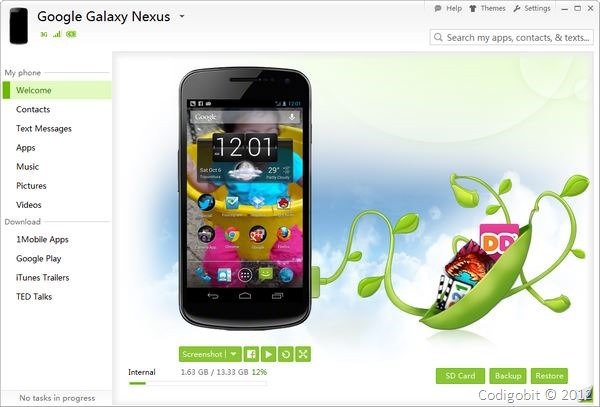
Con SnapPea podrá gestionar su dispositivo, organizar sus contactos, música, aplicaciones e imágenes desde la comodidad de su computadora.

SnapPea

SnapPea no sólo ofrece gestionar su contenido actual, sino que permite descargar e instalar aplicaciones directamente desde la aplicación, y además puede mantener las descargas en su carpeta especial ya sea para poder reinstalarla o instalar en otro dispositivo suyo.

Puede ver y editar sus contactos, exportarlos en varios formatos, gestionar sus mensajes de texto y fácilmente ver y transferir sus fotografías, música y vídeos desde y hacia su PC. Inclusive puede enviar mensajes desde su PC y recibir notificaciones si un nuevo mensaje llega a su dispositivo.

Otra característica interesante, es la de poder realizar copias de respaldo (puede respaldar sus contactos y archivos personales como también acceder a su tarjeta SD), soporte WiFi, iTunes y más.

SnapPea[3]

También puede capturar la pantalla de su dispositivo móvil y verlo en tiempo real el monitor de su PC.

Requisitos

  • Sistema Operativo: Windows
  • Drivers correctamente instalados.

Descargar desde: http://www.snappea.com/

Vía NirmalTV

ToolWiz BHORM – Inicia Windows siempre desde el archivo de hibernación


Muchos que utilizamos Windows conocemos de la característica de hibernado, la cual permite almacenar el estado actual del sistema en un archivo especial y así apagar la PC con el propósito de regresar a ese mismo estado al volver a encender la PC. Esto acelera el inicio de Windows, además de regresar al estado en el que nos habíamos quedado.

BHORM

Sin embargo, esta característica se activa únicamente cuando elegimos esa opción al momento de salir de Windows. Lo cual se pierde si es que se apaga la PC por corte de energía eléctrica, cuelgue inesperado, o un reinicio normal.

Para aprovechar de esta característica sin la necesidad de estar eligiendo hibernar por nosotros mismos, Toolwiz BHROM es una herramienta creada con ese propósito, que nos permitirá arrancar Windows desde el archivo de hibernación a pesar de que hayamos reiniciado normalmente, apagado o un reinicio inesperado, siempre va a iniciar desde el modo de hibernación.

Toolwiz BHORM puede hacer que el sistema hiberne una sola vez y mantener ese estado para siempre, sin importar si cerramos el sistema o desconectamos el cable de energía eléctrica, o sacamos la batería; la computadora siempre iniciará desde ese estado de hibernación anteriormente creado, esto acortará el tiempo de inicio.

Toolwiz BHORM es una sencilla implementación de “Hiberna Una Vez” y “Prosigue Muchas Veces”. Este programa reemplazará el MBR (sector maestro de arranque de nuestra unidad de almacenamiento) e instalará un código de arranque especial que tomará el control del Disco/RAM/BOOT cuando el sistema arranca desde el modo real (16bits), es decir antes de que inicie cualquier otro sistema operativo. También instalará un controlador de disco como filtro que tomará control de todo el acceso al disco cuando Windows esté iniciando.

Toolwiz BHORM es compatible con Windows XP, Vista, Windows 7 e inclusive con Windows 8.

El código fuente del MBR es el siguiente:

_data segment public assume cs:_data, ds:_data, es:_data org 0100h main: jmp start start: cli mov ax,cs mov ds,ax mov es,ax mov ss,ax mov sp,STACK_BASE sti call ReadDiskEx jmp InstallFilter InstallFilter: ;call DisplayEnter ;jmp InstallFilter cli mov ax,FILTER_SEG mov ds,ax mov es,ax mov ss,ax mov sp,STACK_BASE sti db 0EAh ;jmp FILTER_SEG:FILTER_OFFSET dw FILTER_OFFSET,FILTER_SEG InitDap: ret DiskAddressPacket: PacketSize db 16 Reserved db 0 BlockCount dw 20 ;sector number PacketOffset dw FILTER_OFFSET ;offset PacketSegment dw FILTER_SEG ;segment LbaLow dd 2 ;LBA.LOW LbaHigh dd 0 ;LBA.HIGH ReadDiskEx: mov si,offset DiskAddressPacket add si,ADJUST mov ah,42h ;read mov dl,80h ;driver int 13h jc ReadDiskError ret ReadDiskError: jmp $ DisplayEnter: push bp mov si,offset BootInfo ;display info add si,ADJUST mov bp,[si] mov cx,14 mov ax,1301h mov bx,000ch mov dx,0h int 10h pop bp ret BootInfo db 'hook PBT',13,10 org (100h + 1FEh) db 55h,0aah _data ends end main

Descargar http://www.toolwiz.com/products/toolwiz-bhorm/ FREE

Eliminar carpeta Windows.old y otras protegidas por TrustedInstaller


Hace unos días instalé Windows 8 RTM sobre mi anterior instalación de Windows 8 RP, esto ocasionó que los archivos de la instalación anterior se conservaran dentro de la carpeta Windows.old, donde además de almacenar información personal dentro de la carpeta Usuarios,  también nos encontramos con los archivos ya no tan necesarios del anterior Windows.

TrsutedInstallerOwner

Si han hecho la actualización es casi similar, sólo que esta vez crea una carpeta en la raíz denominada $WINDOWS.~BT que contiene el registro de cambios (log) de la actualización, y esta carpeta también está protegida por TrustedInstaller.

Al tener dichos archivos no nos beneficiaremos en nada, a menos que pensemos en reutilizar algunos de ellos, pero que son sólo casos excepcionales, por tanto es mejor eliminarlos.

Para lo cual sigan los siguientes pasos. Esto es en Windows 8, and Windows 7 o anteriores puede variar, pero es similar.

Windows Essentials 2012 disponible


Microsoft puso a nuestra disposición la nueva versión de lo que anteriormente se denominaba Windows Live Essentials, ahora también compatible con Windows 8, dejando de lado el soporte para Windows Vista o anteriores.

Windows-Essentials-2012[1]

Las siguientes aplicaciones son las que se incluyen:

  • Messenger
  • Mail
  • Writer
  • Photo Gallery y Movie Maker
  • Microsoft SkyDrive

Photo Gallery y Movie Maker se han actualizado y agregan las siguientes características:

  • Estabilización de vídeo
  • Integración con AudioMicro, Free Music Archive y Vimeo Music en Movie Maker
  • Efectos de Texto
  • H.264 es el formato por defecto para guardar las películas
  • Auto Collage para la galería de fotos
  • Vimeo ahora es un socio oficial, así que los vídeos de Movie Maker y Photo Gallery pueden ser compartidas directamente a Vimeo.

Descarga directa:

Instalador Offline | Instalador Web

Fuente: gHacks

Descargar Microsoft Office 2013 - Instalador Offline


Microsoft puso a nuestra disponibilidad de manera gratuita la suite de ofimática Office 2013 también conocido como Office 15. Esta nueva versión será lanzada el siguiente año (2013), pero ya podemos probar la versión preliminar denominada Consumer Preview.

_2012-07-16_20-45-46

La descarga inicial incluía únicamente el instalador online que conlleva a descargar su software propio para descargar e instalar la suite de Office 2013. Pero ahora ya está disponible  la descarga de sus instaladores offline como parte del programa Technet. Sin embargo, se requiere registrarse al sito Technet para obtener una clave del producto de manera gratuita.

Visite el siguiente enlace –> Technet, y haga clic en “Download the .msi package now” ubicada en la parte inferior de la página. Actualice su perfil en Technet y haga clic  en continuar para obtener la clave del producto así como también los enlaces para descargar los instaladores offline de Office 2013.

technetoffice15

Aquí se muestra los enlaces directos si ya cuenta con su clave del producto:

Office 2013 32bits | 64bits

Nota: Para instalar Office 2013 primero necesita desinstalar las versiones anteriores de Office si lo tiene instalado desde luego.

Como parte del programa Technet esta versión de Office caducará en Julio del 2013, después de esa fecha no podrá continuar utilizándolo.

[Actualización]

Office 2013 aún no saldrá a la luz antes del 2013, pero ahora está disponible una versión preliminar para probarlo sin restricciones por 2 meses.

Para ello necesitará una cuenta de Microsoft y Windows 7 mínimamente. Visite Technet y clic en el botón “Get Started”, ingresamos con nuestra cuenta Live de Microsoft (ya sea hotmail, outlook). Completamos el formulario con nuestro nombre, email y demás detalles, finalmente elija la versión correspondiente (32bits ó 64bits) y ya podrá descargar Office Professional Plus 2013 que pesa aproximadamente 785MB.

El programa viene en formato IMG, lo cual hemos de quemarlo a un DVD o montarlo en una unidad óptica virtual (Windows8 ya tiene esa herramienta integrada).


Fuente: Teknobites