Mostrando entradas con la etiqueta MacOSX. Mostrar todas las entradas

Opera 38 estable y ofrece ahorro de batería


image

Opera  como siempre innovando, y esta vez llega la útil característica de ahorro de batería a la versión estable. Además agrega mejoras y correcciones de bugs.

Primero hablemos de lo nuevo en comparación a la versión 37, el ahorro de batería, y es de suma importancia para todo usuario que suele utilizar su laptop o tablet  (que corre Windows) sólo con batería durante mucho tiempo, y qué mejor que alargar el tiempo de navegación con esta característica nueva que ha estado siendo probada en el canal de desarrollo.

Llega la primera versión en desarrollo de Vivaldi —> 1.0.94.2


Vivaldi-Browser

La semana anterior nos llegó por sorpresa un nuevo navegador web, traído por uno de los fundadores de Opera. Ahora podemos saber que están en constante desarrollo, y lanzaron la primera versión snapshot para quienes deseen probar las versiones en desarrollo. Como todavía no cuenta con un sistema de actualizaciones como lo hacen los demás navegadores, esta nueva versión la podremos obtener desde el blog de la comunidad de Vivaldi — Vivaldi.net — tanto para Windows, Linux o Mac OSX.

SublimeText 2 estable ya está disponible


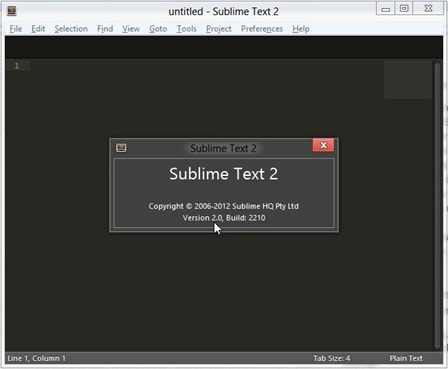
SublimeText2 acaba de salir de la versión de prueba (beta) y ya está disponible para su descarga, esta versión es asignada como la versión 2.0, aunque sigue manteniendo el número de construcción (ahora Build 2210).

sublimetext2[3]

Las nuevas características que incluye son:

  • OSX: Soporte para pantallas Retina
  • OSX: Soporte para ODB Editor Suite
  • Windows: El instalador ahora está firmado digitalmente
  • Windows: Se mejoró el escaneo de directorios
  • Windows: Mejora en la apertura de archivos.
  • Windows: Corrección en el manejo por línea de comandos en relación a direcciones remotas (red)
  • Linux: GTK se carga en tiempo de ejecución, removiendo cualquier dependencia.
  • Mejora en los comentarios en archivos HTML y CSS
  • Se agregó la opción de abrir documentos HTML en el navegador predeterminado.

En lo que respecta a desarrolladores de plugins para este fantástico editor de código fuente multiplataforma, se agregó las siguientes API:

  • API: sublime.message_dialog() para mostrar mensajes de diálogo
  • API: sublime.ok_cancel_dialog() para controlar el tipo de respuesta del diálogo
  • API: Command.is_checked() para manipular ítems de tipo checkbox
  • API: sublime.log_result_regex() para registrar el resultado de operaciones regex

Esas son algunas de las características, aunque pueden leer más al respecto en el blog oficial de SublimeText

Para descargarlo visiten http://www.sublimetext.com/2

Tweetdeck para escritorio se actualiza


En diciembre del año pasado se lanzó la versión nativa del cliente Tweetdeck tanto para Windows como Mac, dejando de lado la dependencia de Adobe Air. Sin embargo, muchas de sus características que poseía en la versión de Adobe Air no fueron implementadas. Pero ahora Tweetdeck recibió una actualización mayor.

TweetDeck

Las nuevas características agregadas son:

  • Manejo de listas: ahora se puede crear, editar y eliminar las listas directamente en la aplicación. Incluso hay un botón de listas en la barra de herramientas, de tal manera podemos administrar más fácilmente nuestras listas.
  • Actividades e interacciones: se han agregado dos nuevas columnas a Tweetdeck para hacer posible ver actividad adicional en Twitter, incluyendo retweets, favoritos y seguidores. La nueva columna de interacción es como una columna de menciones mejorada. No únicamente muestra todas las menciones, sino que también nos alerta cuando nos siguen nuevas personas, nos agregan a listas, retwitean o nos marcan como favorito.
  • Previsualización de contenido: Tweetdeck ahora incluye un visualizador de contenido incluido, podemos ver imágenes y vídeos más rápido y más fácil.
  • Editar y RT: Ahora se puede editar y retwitear o utilizar un nuevo estilo de retweet en lugar de citar únicamente.

En el siguiente vídeo se puede apreciar estas mejoras.

Descargar: Tweetdeck

Mielophone, una alternativa gratuita a Spotify


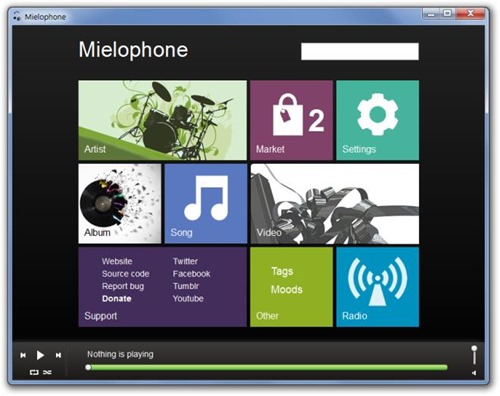
Mielophone es un cliente de escritorio escrito en AdobeAir, por lo tanto funciona tanto en Windows, MacOSX y Linux, además de ser de código abierto.

Milephone

Mielophone es un reproductor todo en uno, ya que se puede escuchar música en streaming, descargarla y además obtener información del artista. La aplicación se apoya en distintos servicios online tales como MusicBrainz, Last.FM y BBCRadio, y además permite incorporar más funcionalidades gracias a su motor de plugins.

Miephone-Playsits

Para la descarga de canciones se realiza mediante un plugin que no incluye por defecto, el cual lo pueden obtener aquí.

Descargar Mielophone | Código Fuente

Fuente: AddictiveTips

Adobe lanza Flash Player 11 y Air 3


Ya está disponible la nueva versión del reproductor de Flash y Air, Adobe liberó anoche Flash Player 11 y Air 3 en su versión final estable. Probablemente la características más sobresaliente de Flash Player 11 es la aceleración de gráficos mediante hardware con soporte de su nueva tecnología denominada Stage 3D.

Flash11

Adobe afirma que esta nueva tecnología mejora el tiempo de procesamiento por un factor de  hasta 1000 veces comparado con la versión anterior.

Esta velocidad permite ejecutar juegos con mayor calidad en la plataforma Flash, según menciona Adobe, quienes además publicaron dos vídeos en los que se demuestra las capacidades de la nueva versióna de Flash.

Ambos juegos se ven impresionantes, comparadas con versiones previas de Flash.

Otra importante característica de Adobe Flash Player 11 es el soporte nativo de 64bits, además ofrece calidad HD con sonido surround 7.1.

Para instalar la nueva versión en sus sistema operativo, lo puede realizar desde su página oficial de descarga http://get.adobe.com/flashplayer/

getflash11

Descarga de instaladores Offline

La nueva manera de instalar flash player 11 permite realizarlo desde internet a través de un gestor de descarga liviano que ofrecen, pero cuando deseamos obtener un instalador offline, que muchas veces es preferible cuando no contamos con internet en todas las computadoras en las que instalaremos, aquí los enlaces directos de descarga:

Nota: El navegador Google Chrome ofrece una versión especial que se actualiza en la instalación del mismo, así que si ya tienen la última versión de Chrome, ya deben tener Flash 11.

Y no nos olvidemos de Adobe Air, que también lo pueden descargar desde su página oficial de descarga http://get.adobe.com/air/

(vía) TechDows

Finalmente llegó Delphi XE 2 – permite crear aplicaciones para Windows 32/64, MacOSX e iOS


Una de las herramientas principales que utilizo para desarrollar algunas de mis aplicaciones es Delphi (aparte de Lazarus), y finalmente llega una de las versiones más esperadas de esta suite de desarrollo de aplicaciones de escritorio.

DelphiXe2

Delphi XE2 ofrece ahora la posibilidad de compilar para 64 bits y lo mejor es que también permite crear aplicaciones para iOS gracias a FireMonkey (comprado a KSDev antes conocido como VGScene), con estas características nuevas aparte de muchas otras no tan resaltantes como las mencionadas, hace su llegada este compilador basado en el lenguaje de programación Pascal creado por Niklaus Wirth en 1968.

En el siguiente vídeo se puede apreciar la creación de una aplicación tanto para Windows (64bits), MacOSX e iOS utilizando el mismo código fuente.

Un avance importantísimo que se puede apreciar en Delphi.

Para poder descargar la versión de prueba de 30 días visiten el siguiente enlace: https://downloads.embarcadero.com/free/delphi es necesario estar registrado en Embarcadero puesto que se les enviará vía email el serial de activación de prueba.

Si eres programador Delphi interesado en portar tus aplicaciones a MacOSX e iOS (iPhone/iPad), sin duda esta es una buena noticia.

Fuente: http://delphi.fosdal.com/2011/09/rad-studio-xe2-is-rtm.html

Lion Tweaks – toma control de OS X 10.7 y devuelve características anteriores


Mac OS X Lion causó muchas expectativas cuando fue lanzado el mes pasado, pero como siempre suele pasar, no resulta del agrado de algunos usuarios, ya que no todo lo que se agregó o cambió en el sistema operativo ha sido bien recibido. A pesar de que Lion recibió buenas críticas, todavía hay algunos aspectos que han causado cierta molestia a los usuarios que han actualizado desde Snow Leopard y es ahí donde Lion Tweaks toma importancia.

Lion-Tweaks

Lion Tweaks es una simple herramienta gratuita que sirve para ajustar algunas características que no son del gusto de muchas personas, así como deshabilitar ciertos aspectos si se consideran inútiles o molestos.

Por ejemplo, para responder a un email utilizando Mail se ve una animación elegante. También se puede ver esa animación en todo Lion, particularmente cuando cambiamos entre spaces. Sin embargo, en una MacBook o Mac Mini, estas animaciones resultan ser muy lentas, inclusive restringe la productividad.

Otras opciones incluyen la posibilidad de deshabilitar desplazamientos permanentes, poder habilitar la visualización de archivos ocultos como también deshabilitar el corrector ortográfico. Para los usuarios avanzados, se puede habilitar el acceso a Library, el cual está escondido para cada usuario bajo Lion.

Lion Tweaks es una herramienta que vale la pena estar al tanto, ya que más opciones se estarían agregando.

Todos esos ajustes pueden ser hechos a través del terminal, no hay nada nuevo en ello. Lion Tweaks simplemente trae consigo varios ajustes en la misma aplicación para facilitarnos la tarea de hacerlo manualmente.

Puede enterarse más sobre esta aplicación gratuita y descargar una copia del software visite la página de descarga de Lion Tweaks.

Cómo convertir vídeos con VLC


Una de las características poco conocidas de VideoLan es la de convertir, transcodificar y extraer vídeos. Esta característica está incluida en las últimas versiones de VLC. Si no te gustaría instalar un software para convertir vídeos y teniendo ya VLC, qué mejor que utilizarlo.

Si aún no cuentas con este reproductor, lo puedes obtener de manera gratuita desde su sitio oficial VideoLAN.


Cómo utilizarlo

Lanza VLC y haz clic en Medio > Convertir

vlc-convertir

También puede presionar Ctrl-R para abrir la ventana de diálogo.

VLC-conversion

En la pestaña Archivo podemos añadir los vídeos que deseamos convertir. Sólo presionamos el botón Añadir y agregamos los archivos.

También permite agregar archivos de subtítulos, soporta varios formatos de subtítulos, incluso SSA/ASS que son subtítulos muchos más avanzados.

vlc-subitutlos

Mostrar más opciones – permite modificar la caché a utilizar basándose en milisegundos, el tiempo de inicio y permite además reemplazar el audio del vídeo con cualquier otro.

vlc-mostrar-ms-opciones

Generalmente para una conversión sencilla, no es necesario modificar esas opciones.

Para empezar la conversión, todavía falta presionar el botón Convertir, el cual lanzará otra ventana de diálogo que nos dará a elegir el lugar donde guardar y el formato deseado.

vlc-guardar-ogg

Los formato soportados son:

VLC-Formatos

Además de ello permite salidas en formato de audio:

VLC-Audio-formato

Para terminar presionamos el botón Iniciar y veremos que la conversión se inicia, mostrando la barra de progreso del reproductor  en movimiento.

Nota: al parecer no es posible convertir múltiples vídeos al mismo tiempo y almacenarlos como archivos separados.

Fuente: How to Convert Videos With VLC

Adobe lanza aplicación para realizar animaciones HTML5


Adobe lanzó una versión previa pública de Adobe Edge, su nueva herramienta de diseño de animaciones web, hoy Lunes 1 de Agosto de 2011.

Adobe-Edge

Edge permite que los usuarios puedan crear animaciones utilizando HTML5, CSS3 y JavaScript – no Flash. Es el primer software de talla profesional para la edición HTML5 que sale al mercado y actualmente está disponible de manera gratuita, mientras la empresa busca sugerencias y reportes por parte de los desarrolladores.

El producto que se basa estrictamente en estándares HTML y que no incorpora Flash, no está hecho con la finalidad de reemplazar Dreamweaver o Flash, sino para coexistir con ellos, mejorando la posición de Adobe en el futuro de la infraestructura Web, especialmente cuando HTML5 se ha convertido  en la tecnología más importante para móviles.

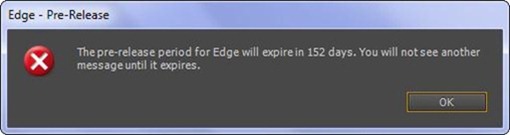
Adobe Edge está disponible tanto para Windows como MacOSX. Viene como versión de evaluación por un periodo de 152 días.

Adobe-Edge-trial

Algunos ejemplos de lo que puede hacer:

Adobe-Edge-ejemplo-1

Ejemplo

adobe-edge-sample

Ferris Wheel and Roller Coaster

Más ejemplos aquí.

El motor de renderizado que utiliza es Webkit, el mismo que usa Chrome.

Video demostrativo publicado por Adobe Labs

Descargar:

  • Edge Preview 1 for MacEdge Preview 1 for Mac (DMG, 51.4 MB)
  • Edge Preview 1 for WindowsEdge Preview 1 for Windows (ZIP, 65.5 MB)

Fuente: Adobe steps into HTML5 design with Edge | VentureBeat

Así sería la nueva interfaz de Firefox


Firefox-new-theme

Últimamente los navegadores apuestan por el minimalismo, y Firefox fue uno de los últimos en hacerlo. Con una mezcla del botón de Opera y ahora con las pestañas parecidas a la de Chrome, ofrece un espacio mayor para el contenido.

Algunas capturas de pantalla fueron publicadas en el sitio de Stephen Horlander (miembro de Mozilla), donde se muestra imágenes de este posible tema predeterminado para las siguientes versiones de Firefox. Esta nueva interfaz tiene como nombre Australis.

Firefox-themes

Así se vería a pantalla completa

Un cambio grande es la integración del botón menú con la barra de pestañas. Moviendo la primera pestaña a su derecha. La pestaña activa ahora se muestra con esquinas redondeadas, mientras que las otras se muestran planas.

firefox-theme-mac-lion

Ahora, si desean probarlo por ustedes mismos, un usuario de Deviantart ha creado un tema que imita ese aspecto. El tema está disponible aquí, está orientado a Firefox 4 o superior.

Aunque no está confirmado de que sea la nueva apariencia de Firefox para sus próximas versiones, Stephen Horlander es reconocido por sus aportes a Firefox especialmente en esa área, la de la apariencia predeterminada – quien ahora se desenvuelve como diseñador visual del producto en el equipo de Firefox – lo cual hace suponer que así podría ser.

Esta es la presentación http://people.mozilla.com/~shorlander/ux-presentation/ux-presentation.html

5 trucos para MacOSX Lion


Estos son algunos trucos interesantes publicados por LifeHackers, sin duda nos van a servir mucho.


1. Mostrar el Dock cuando se está en pantalla completa

Las aplicaciones de Lion en pantalla completa son interesantes, pero ocultan el Dock y ya no podemos acceder al Dock, o eso parece ya que si colocamos el puntero del ratón en la parte inferior de la pantalla y luego seguimos moviendo el mouse en esa dirección como si aún no hubiéramos llegado al límite inferior, hará que se muestre el Dock.

DockLion

Nótese que en este caso el Dock está ubicado en la parte inferior de la pantalla, si lo está ya sea en la derecha o izquierda, se debe mover el puntero en la dirección correspondiente.


2. Coloca tu información de contacto en la pantalla de bloqueo

Aunque esto era posible hacer en Snow Leopard utilizando herramientas de terceros, ahora Lion lo incorpora, y permite colocar información personalizada ya se por ejemplo información de contacto para que se vea en la pantalla de bloqueo, y así quizás si perdemos la laptop algún buen samaritano que lo encuentre quiera devolvernos.

Para habilitar esta característica, lo hacemos en el panel de preferencias.

Mensaje-Personalizado-Lion-Lock-Screen

El resultado parecido a este:

lock-screen-lion

3. Mover una aplicación fuera de la carpeta de aplicaciones

Lion “quitó” la característica de arrastrar archivos de aplicaciones en una carpeta diferente, y en su lugar únicamente crear un alias del programa en la nueva carpeta dejando la aplicación en su lugar. Aunque esa característica aún se mantiene pero de otra manera: para mover una aplicación a otra carpeta, al momento de arrastrar presionamos la tecla Command.

moviendo-aplicaciones


4. Utiliza Quick Look en los Stacks

Desde el lanzamiento de OS X Leopard, los Stacks y Quick Look han resultado ser de gran utilidad para ver rápidamente los archivos sin abrir ninguna ventana. Desafortunadamente, ambos no podían interactuar … hasta ahora!.

PreviewFan

Al estar en un pila (Stack) si se presiona la barra espaciadora se puede ver que Quick Look hace lo suyo, y presionando Tab recorre una a una.


5. Utiliza la barra espaciadora para agrandar miniaturas en Mission Control

Si te gusta tener muchas ventanas abiertas, a veces resulta difícil encontrar exactamente la ventana a la que deseamos cambiar, especialmente en una pantalla pequeña.

zoommissioncontrol

Pero felizmente, presionando la barra espaciadora sobre una miniatura, podemos agrandarlo y verificar que es la ventana que deseamos.

¿Y qué les pareció?

Si tienen algún truco nuevo para Lion que valga la pena, compartan en los comentarios.

Photobooth para Windows


photobooth-for-windows

Photobooth es una pequeña aplicación para capturar fotografías y vídeos para MacOSX. Viene pre-instalada en el iPad2. Permite agregarle efectos, utilizar fondos personalizados (hasta vídeos).

Y como es de esperar, dicha aplicación no existe para Windows. Aunque existen otros programas parecidos como ManyCam, YouCam entre otros, muchos Fanboys prefieren algo sencillo como el mismo Photobooth.

Hoy les presento Photobooth para Windows, una aplicación que escribí hace mucho tiempo junto a un amigo, permite integrar Picturebooth – un clon de Photobooth para Flash escrito por Karthik Tharavaad – y qué mejor que portarlo a una aplicación de escritorio utilizándolo, ya que además el sitio web dónde estaba colocado ya no existe. De esta manera también se puede disfrutar de Photobooth en Windows, aunque claro está que tiene algunas limitaciones como el no poder capturar vídeos.

Photobooth para Windows está escrito en Delphi7, y ahora corrige algunos bugs que tenía la versión anterior que se publicó en Aqua-Soft originalmente allá por el año 2009.

Nuevas características:

  • Soporta Win+Tab (Flip3D) Vista/7
  • Agrega sombra alrededor del programa
  • Prioridad debajo de lo normal por defecto
  • Cambio de componente para visualizarlo (antes usaba Internet Explorer, ahora sólo Flash.ocx)

Requerimientos

  • Una webcam (o al menos una virtual)
  • Adobe Flash Player (activex), la que se instala para Internet Explorer

Utilización

La utilización es sencilla, al iniciar les aparecerá una pantalla parecida (siempre en cuando tenga correctamente instalada su cámara web, de lo contrario sólo verán una pantalla azul).

allow-webcam

Presionan en Permitir, pero si tienen varias cámaras instaladas (hasta cámaras virtuales como la que instala Google Talk), podría ocurrir que no funcione, para ello mejor percatarnos de tener elegida nuestra cámara correcta.

Hacemos clic derecho en la ventana y elegimos Configuración…

configurar-photobooth

Veremos algunas pestañas, elegimos la que muestra el icono de webcam, ahí podremos elegir la cámara web que deseemos.

cambiar-webcam-photobooth

webcams-photobooth

Además en la pestaña de privacidad podremos habilitar que recuerde nuestra configuración activando Recordar.

recordar-configuracion

Eso es todo en cuanto a la configuración de la cámara web.

Funcionalidades

Captura de fotografías capturar

Permite capturar fotografías presionando el botón de color rojo ubicada al medio

  • Una sola fotografía: captura la imagen que se muestra actualmente
  • 4 fotografías: captura una serie de 4 imágenes seguidas, las mismas una vez capturadas pueden elegirse al presionar cada una

La captura de vídeo no está implementada.

capturando-foto

Para la captura se cuenta con 3 segundos antes de ello.

El resultado se mostrará en la parte inferior

capturando4

Las fotografías la podemos guardar tanto en nuestra unidad local como en la web

guardar-photobooth

Las imágenes de la lista pueden ser eliminadas.

choosepic

Las imágenes en serie (4) pueden elegirse haciendo clic en el visor.

Podemos subirlo a Facebook o Flickr:

Por ejemplo para subir a Facebook nos mostrará la siguiente pantalla:

upload-2-facebook

Presionamos el botón Login, el cual nos abrirá la página de autorización de Facebook en nuestro navegador web.

autorizar-photobooth

Una vez autorizada, regresamos a la aplicación y presionamos el otro botón Authenticate. Finalmente nos mostrará la opción de subir la imagen (botón Upload).

Nota: este procedimiento de autenticación se realizar sólo una vez, la próxima vez sólo mostrará el botón subir.

Aunque la subida de imágenes no muestra ninguna barra de progreso, es cuestión de esperar.

Si no se puede subir, entonces la pueden guardar (descargar) a su unidad física y subirla desde ahí con el botón Download

download-photobooth

Para volver a ver la webcam, presionamos de nuevo el botón de la cámara que ahora estará en gris.

Efectos

efectosHay cuatro grupos de efectos

Grupo 1

Efectos1

  • Sepia
  • Blanco y negro
  • Resplandor
  • Cómic
  • Sketch
  • Cámara térmica
  • Rayos-X
  • Arte Pop

En el centro siempre se mostrará la imagen Normal

Grupo 2

efectos2

  • Bulge: Protuberancia
  • Dent: Abolladura
  • Twirl: remolino
  • Pinch: pellizco
  • Mirror: espejo
  • Light Tunnel: túnel de luz
  • Fish Eye: ojo de pez
  • Strech: estirón

Grupo 3efectos3

Fondos personalizables: al elegir cualquier de ellos, les pedirá que se retiren de la visión de la webcam para detectar los cambios y así poder reemplazar el fondo.

step-out

  • Imágenes estáticas: clouds, color dots y earthrise
  • Vídeos como fondo: Eiffel Tower, Fish, RollerCoaster, Sunset, Yosmite.

Grupo 4

efectos4

En este grupo de efectos, se puede elegir la imagen de fondo que deseemos, al hacer clic en los campos disponibles, podemos elegir una imagen desde nuestra PC.

Finalmente les pongo el enlace de descarga: