Adobe muestra conversor Flash a HTML5


Flash2HTML5.jpg

Adobe Flash ha sido atacado los últimos años. Primero Apple criticó a Flash por su bajo desempeño, luego aparecieron tecnologías open source tales como HTML5, CSS3 y Javascript comenzando a robarle protagonismo, ofreciendo vídeo, audio y animación - los puntos más fuertes de Flash - y todo ello sin necesidad de plugins de terceros.

En respuesta a esto, Adobe recientemente lanzó su propio reproductor de vídeo HTML5, así como Illustrator y Dreamweaver CS5 las mismas que contienen herramientas para exportar a HTML5.

Al parecer, ahora Flash se estaría uniendo a la fiesta. En la Max conference de esta semana, Rik Cabanier, ingeniero de Adobe, presentó una demostración de una herramienta que convierte animaciones hechas con Flash a HTML5 (técnicamente hablando es una combinación de HTML5, CSS3 e imágenes).


Tenga en cuenta que esto únicamente es una demostración, no algo que está programado para ser lanzado, en otras palabras, dicha herramienta no está disponible.

Aunque el proyecto final generado tenga un marco un tanto desordenado, como podrán haber visto en el vídeo, la habilidad para exportar las animaciones hechas en Flash caería muy bien a los desarrolladores que apuntan a dispositivos que no cuentan con Flash (¿alguien dijo Apple?).

Fuente: ArsTechnica


Como protegerse del robo de sesiones en tu red WiFi


Firesheep0.jpg

Hace 3 días se publicó Firesheep, una extensión para Firefox que facilita el robo de sesiones en redes WiFi no cifradas, en realidad la herramienta no hace más que automatizar el proceso de explotar esa vulnerabilidad que es conocida desde hace mucho.

FireSheep sin duda nos muestra lo sencillo que es apoderarse de una sesión de cualquier página web que no utilice ningún tipo de cifrado para proteger a sus usuarios.

Por ejemplo, si compartimos una red local mediante un accesspoint, o en el aeropuerto donde ofrecen hotspots gratuitos, y se nos ocurre acceder a nuestras cuentas de... por ejemplo Facebook sin utilizar SSL, un atacante con Firesheep puede fácilmente apoderarse de nuestra sesión y estar observando todo lo que nosotros vemos como usuarios loggeados.

Es alarmante que sitios tan utilizados como Facebook, Twitter, y muchos otros no estén utilizando SSL por defecto, a pesar de que cuentan con esa tecnología. Muy por el contrario Google desde hace mucho que promueve el uso de SSL.

Si todavía no entiendes de lo que estoy hablando, aquí va un ejemplo:

Instalé Firesheep en Firefox (en Windows se nesecita de WinPCAP) y ejecuté el monitoreo de mi conexión.

Firesheep1.jpg

Luego inicié sesión en Facebook utilizando otro navegador, en mi caso utilicé Google Chrome.

Firesheep2.jpg

La captura fue instantánea, y con tan sólo hacer doble clic en ella pude acceder a mi cuenta de Facebook con la sesión iniciada en el otro navegador. Recuerden, Firesheep es una extensión de Firefox.

Lo mismo hice para mi cuenta en Twitter utilizando SSL (https://www.twitter.com/), el sniffer (Firesheep) no detectó mi sesión iniciada, pero una vez iniciada mi sesión en modo SSL, puse en la URL http:// sin "s" y como ya estaba iniciada mi sesión el navegador Chrome accedió normal, ya que en modo SSL o sin eso la sesión ya está iniciada, pero el problema es que cuando accedí de esa manera no protegida, inmediatamente este acceso sin SSL el sniffer detectó mi cuenta de Twitter. No era necesario iniciar sesión, con una existente y abierta Y SIN PROTECCIÓN fue suficiente.

Por otro lado, la conexión segura de Google (gmail) detectó pero no pudo apoderarse, mostrando un error como se ve en la imagen superior.

Lo recomendable para evitar que se apoderen de nuestras cuentas es utilizar en lo posible el cifrado, Facebook la ofrece, Twitter también, y hemos de darnos la tarea para averiguar si otras de nuestras páginas favoritas tengan esa desventaja.

Para poder aplacar el inconveniente, podemos optar por extensiones que realizan la detección automática de SSL en los sitios que visitamos.

Las extensiones que se recomiendan son:

CHROME:

Firesheep3.png

KB SSL Enforcer es una extensión para Google Chrome que detecta SSL en los sitios que vayamos visitando, demora un instante para hacerlo, por lo cual es necesario tener que esperar al menos unos cuantos segundos antes de utilizar el sitio, pasados esos segundos, si SSL es detectado, la extensión automáticamente nos re dirigirá al sitio protegido.

Firesheep4.jpg

Facebook Secure Connection es otra extensión exclusivamente para Facebook, aplica SSL en toda la página, entre ellas las notificaciones, enlaces. Ya que cualquiera de esas características del sitio que utilicen una conexión no segura, permitirá que se exponga la sesión y seamos víctimas de un sniffer.
Firesheep5.jpg

Facebook Disconnect es otra extensión que evita que se acceda a nuestros datos desde otros sitios, tales como sitios de eventos, fanpages, etc.

FIREFOX:

Firesheep6.jpg

HTTPS Everywhere: Es un plugin para Firefox y permite acceder a los siguientes sitios utilizando cifrado:

  • Google Search
  • Wikipedia
  • Twitter
  • Facebook
  • most of Amazon
  • GMX
  • Wordpress.com blogs
  • The New York Times
  • The Washington Post
  • Paypal
  • EFF
  • Tor
  • Ixquick

Todavía está en estado de prueba (beta) pero esperemos que progrese para dar soporte a más sitios. Aunque es posible agregar más mediante su guía de cómo hacerlo.

UTILIZAR VPN/SSH Tunnel: Otra alternativa es utilizar un VPN, ya que permite acceder mediante una conexión cifrada, existen varios servicios de pago y otros gratuitos, éstos últimos por lo mismo que son gratuitos generan desconfianza.

SSH Tunneling es utilizado para poder administrar redes mediante acceso remoto, la misma que también se puede utilizar para reenviar el tráfico cifrado a un host confiable y desde ahí poder enviar los datos.

Sin duda el lanzamiento de Firesheep sirve para poder en tapete este problema que no se soluciona hasta estos días, la privacidad y seguridad en redes inalámbricas, a pesar de contar con cifrados de comunicación tales como WPA2 PSK AES, etc... esperemos que tomen medidas para corregir este grave problema.

A pesar de ser un problema de redes de área local, la utilización de redes inalámbricas se está masificando y ello conlleva exponer a los usuarios a este tipo de ataques.

Window Preview en el Dock de Mac al estilo de Windows 7


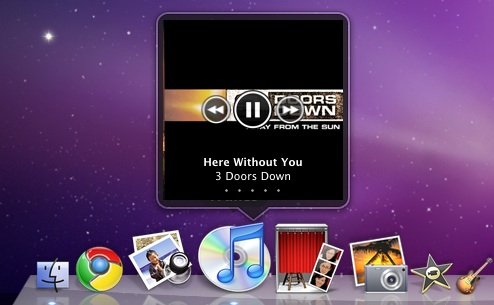
HyperDock01.jpg

Una de las características de Windows 7 que obtiene una buena opinión por parte de mucha gente, es la vista previa de miniaturas de las ventanas que se muestra al posar el cursor del ratón sobre la barra de tareas en el botón correspondiente la aplicación que se desea previsualizar.

Además de poder controlar acciones específicas de cada aplicación desde dicha miniatura, como por ejemplo el de Windows Media Player, que permite pasar a otra canción al presionar un botón para dicha acción y desde la misma miniatura, sin necesidad de estar accediendo a la aplicación.

Si eres usuario de MacOSX, también puedes tener la misma funcionalidad en el Dock gracias a HyperDock, una aplicación que permite mostrar miniaturas de las aplicaciones en ejecución al estilo de Windows 7.

HyperDock incluye una ventana de vista previa, algunas características avanzadas, y también permite controlar el iTunes e iCal a través de las mismas.

HyperDock00.jpg

Si deseas esta funcionalidad en tu Mac, échale un vistazo a HyperDock que por el momento está en versión beta y es gratuito. Se especula que cuando se alcance la versión final será comercial.

La aplicación tan sólo pesa 6.5MB y requiere de habilitar el acceso a dispositivos de ayuda asistida en las preferencias de sistema. (Enable access for assitive devices)

HyperDock02.jpg


HyperDock03.jpg

Descargar HyperDock : http://hyperdock.bahoom.de/

Fuente: OSXDaily

Cómo ver Youtube con fondo oscuro (II)


Focus02.jpg

En una anterior post publiqué una extensión junto a un bookmarklet que permite ver vídeos de Youtube con el fondo oscuro, de tal manera que no distraiga.

Con la salida de Opera 11 alpha que ahora incorpora extensiones, decidí portar una extensión que hice para Google Chrome que cumple el mismo objetivo, se llama "Focus on Videos".

El desarrollo de extensiones para Opera es casi similar como para Chrome, tiene algunas diferencias, en realidad algunas cosillas que iré agregando, ya que Opera 11 recién está en su versión alpha y es de comprender que no tenga todas las características disponibles, tales como almacenamiento local como "localStorage" de Chrome, pero que sí está disponible WebDB.

En fin, dicha extensión ya lo subí en la galería de extensiones de Opera, pero que por razones de moderación todavía está en espera de que lo aprueben, muy pronto lo estará así que sólo diríjanse a Opera Extensions.

Focus01.jpg

La extensión funciona de dos maneras:

  • Automático: Detecta la reproducción de Youtube y oscurece el fondo (no vídeo) automáticamente.
  • Manual: Presionando el botón con imagen de un foco verde, permite activar o desactivar oscurecer la página web, no únicamente para Youtube sino también para otros sitios web.

Por ahora ese es el funcionamiento básico, estaré modificándolo para ofrecer soporte a otros sitios de vídeos, además de una ventana de configuración.

Lo podrán obtener en el sitio de Opera extensions cuando se llegue a publicar (me dijeron que tomarán días verificando las extensiones que se van publicando de todos los desarrolladores), pero si ya deseas utilizarlo aquí ofrezco la descarga directa.

Opera 11 Alpha disponible con extensiones.


opera 11 alpha

Hace muy poco escribí sobre Opera 11 y sus extensiones, pues ya está disponible (qué rápidos) esta nueva versión tanto como para Windows, Linux y MacOSX, y aquí les presento lo que se puede realizar con esta nueva versión que nos trae las extensiones para este navegador. La descarga del navegador aquí.

Ya viene extensiones que podemos probar, no son muchas pero ya dan a conocer las posibilidades de este navegador con extensiones.

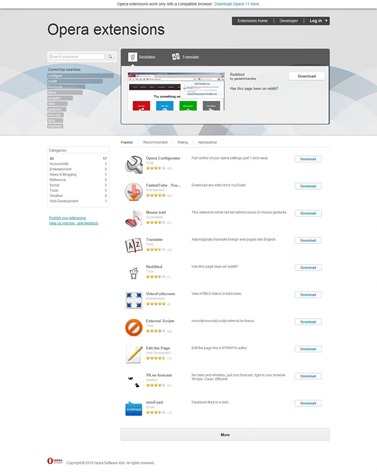
opera 11 extensions

En el catálogo se puede encontrar por ahora 17 extensiones.

La instalación es rápida, y tan sólo ofrece lo necesario a configurar si así se desea.

opera 11 alpha install

Lo primero que verán al iniciarse la aplicación, es la página web del catálogo de extensiones.

Las extensiones se encuentran organizadas por categorías:

opera 11 extensiones categories

Para instalarlas tan sólo hacemos clic en Install, tan igual como en chrome.

opera 11 install extensions

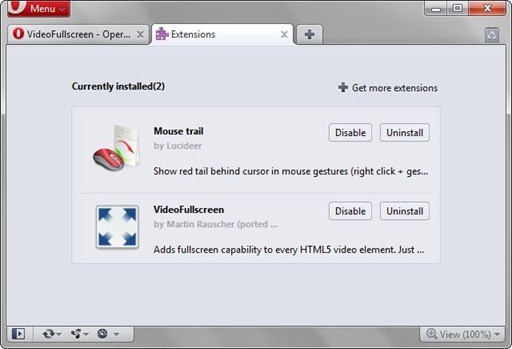
Para administrarlas, se van a Menú –> Extensions –> Manage Extensions o Presionan Ctrl+Shift+E (Windows)

opera 11 extensions management

Ahí se puede deshabilitar y/o desinstalar, las extensiones funcionan tanto en mono normal como en modo privado. Así de sencillo es instalarlas y utilizarlas.

Las extensiones pueden no mostrar nada y funcionar en segundo plano, como también utilizar iconos al costado de la caja de búsqueda. Y también haciendo clic derecho sobre ellas es posible deshabilitarlas, desinstalarlas o acceder al administrador de extensiones.

opera 11 extensions position

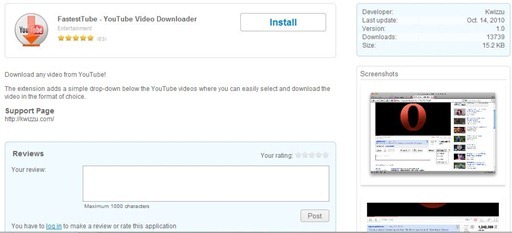
La presentación de las extensiones es parecida a la de Chrome, con detalles sobre la extensión

Opera 11 extensions showcase

Nos muestra el título de la extensión, la calificación de 1 a 5 (estrellas), el desarrollador, la fecha de la extensión, versión, cantidad de descargas, el tamaño y capturas de pantalla. Más abajo se muestran los comentarios de los usuarios registrados en http://my.opera.com.

Probando por ejemplo, la extensión FastestTube que permite descargar vídeos de Youtube, me gustó, en especial contando que el gestor de descargas de Opera es superior a la de Chrome, además de que permite descargarlo con el título del vídeo como nombre del archivo.

opera 11 fastestube


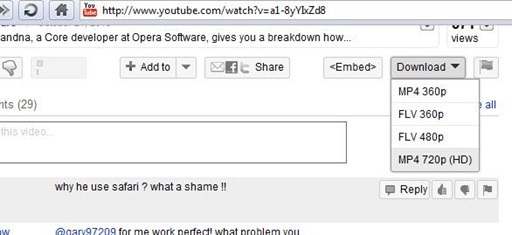
En el siguiente vídeo en inglés, Gautam Chandna, desarrollador en Opera Software explica sobre las extensiones.

Si eres desarrollador puedes echarle un vistazo a la documentación de desarrollo de extensiones y portar tus extensiones de chrome / safari / userscript fácilmente a Opera.

El catálogo de extensiones seguramente se incrementarán y esperamos que sean muchos, por mi parte, estaré portando mis extensiones para Chrome a Opera.

Pruébenlo, les va a gustar.

Descargar Opera 11 Alpha.

Dos nuevos temas oficiales para Windows 7


Faltando poco para Halloween, Microsoft ha lanzado dos nuevos temas oficiales para su sistema operativo Windows 7. Los temas están en formato themepack, un nuevo formato introducido en Windows 7 que permite su instalación con un solo clic.

Los paquetes Themepack sin embargo, son únicamente archivos comprimidos muy adecuados para ser abiertos por herramientas de desempaquetado/descompresión tales como 7-zip.

Uno de los temas está relacionado a la estación de otoño, el tema se llama Lightning Theme y ofrece 14 diferentes imágenes de fondo de pantalla tomadas en diferentes lugares del mundo.

El segundo tema está referida a Halloween. Este tema es más avanzado, ya que ofrece no únicamente fondos de pantalla, sino también sonidos.

Los puedes obtener gratuitamente desde los siguientes enlaces de Microsoft.

Lightning Theme (5.7MB)

Halloween Theme (10MB)


Opera 11 tendrá extensiones


Opera 11

En el blog de Opera se anunció que la siguiente versión de este navegador,  Opera 11 tendrá extensiones. Opera hizo este anuncio el día de hoy en su denominado Up North Web, un evento que Opera está realizando con una serie de conferencias sobre el futuro de la web.

Aún no se sabe cuando estará disponible la primera versión alpha de esta nueva versión de Opera, pero se espera que sea muy pronto.

“Para Escritorio hemos mostrado extensiones que serán parte de Opera 11. Opera siempre ha sido personalizable y ahora lo hacemos incluso mejor al permitir que los desarrolladores extiendan la funcionalidad de Opera con características que lo lleven más lejos.” – Menciona Olli en el blog del equipo de desarrollo de la edición de escritorio de este navegador.

Opera se ha estado quedando atrás en este aspecto de la extensibilidad mediante addons de terceros, debido a que se centran más en la funcionalidad nativa del software. Pero ya no más, y para ello, las extensiones de Opera 11 estarán basadas en la especificación W3C para Widgets, con la finalidad de asegurar una fácil portabilidad de extensiones de otros navegadores.

Las extensiones puede por ejemplo agregar un botón al costado de la barra de búsqueda con un menú desplegable cuando se haga clic parecido a los de Google Chrome. Otros no tener ninguna interfaz y ejecutarse en segundo plano. Estarán basadas en estándares web, en la primera versión alpha se tendrá soporte de Javascript inyectable, llamadas a elementos de la interfaz del usuario y una API básica para administrar las pestañas y ventanas.

Si eres desarrollador y quieres empezar a realizar extensiones para Opera, mantente al tanto del sitio para desarrolladores http://dev.opera.com

En el siguiente vídeo de TechCrunch se puede echar un vistazo a Opera 11 y algunas extensiones.


La descarga de Opera 11 estará aquí http://www.opera.com/browser/next/

Fuente: http://my.opera.com/chooseopera/blog/2010/10/14/opera-11-will-have-extensions

Cómo parchar Adobe Flash Fullscreen dual monitor


Flash Player 10.1 dual monitor full screen

Hace dos días me regalaron un monitor LED, con ello sumo 2 y por tanto decidí utilizar los dos monitores para ver vídeos en Youtube. El problema, aparte de los continuos bugs críticos que se van encontrando con cada versión, es que la característica de ver vídeos a full pantalla no es adecuada para sistemas con varios monitores, y es una verdadera molestia, puesto que si ponemos una pantalla con el vídeo a fullscreen, ésta deja de estarlo cuando decidimos trabajar en el otro escritorio (pantalla).

Buscando por la web me encontré con este artículo que habla sobre cómo hacer que Flash siga funcionando a pantalla completa en distintos monitores. Así que decidí hacerlo por mí mismo guiándome de ese blog desde luego. Además, esto servirá como referencia para las siguientes versiones del plugin de Flash.

ACTUALIZACIÓN:

IgnoFlash

Este parche llamado IgnoFlash se encarga de hacerlo automáticamente.
Si deseas saber cómo se hace manualmente continúa leyendo.


Primero lo primero, las herramientas a utilizar:

  • OllyDBG con LoadDLL (depurador de ejecutables de 32 bits)

Pero antes:

Ubiquemos el archivo de Adobe Flash para Google Chrome – averiguamos dónde tenemos instalado el plugin, para ello en la dirección URL de Google Chrome escribimos about: y accederemos a los datos del navegador, algo parecido a lo siguiente:

about chrome

En la sección Línea de comandos, podremos ver la ubicación del ejecutable del navegador, copiamos hasta antes de chrome.exe sin comillas. Y luego en el explorador de windows ponemos esa dirección para acceder rápidamente.

chrome location in windows7

Ahí veremos carpetas con números, entramos en la superior, en este caso el 8.0.552.0 y dentro podremos encontrar el fichero gcswf32.dll que es el plugin de 32bits para Windows 7 en mi caso.

El evento que debemos encontrar es el mensaje WM_KILLFOCUS (0x0008) de Windows que utiliza Flash para detectar que la ventana ha perdido el foco. Una vez recibida el mensaje, se sale de full pantalla por tanto, hemos de evitar que eso suceda.

Luego de ello utilizaremos el depurador OllyDBG, y abrimos la biblioteca dinámica gcswf32.dll, no estoy seguro si Chrome o Adobe implementan una versión de 64bits, y no creo que este depurador pueda analizarlo.

WM_KILLFOCUS no es recomendable utilizarlo para enviar, en su lugar se utiliza SetFocus, pero en por el contrario sí se puede recibir como mensaje dentro de la definición de nuestra ventana, por ello observaremos dentro de DefWindowProcW o DefWindowProcA.

Por ejemplo un procedimiento se crea como:

Pseudo código
  1. procedure WndProc(..)
  2. begin
  3. case Message.Msg of
  4. WM_KILLFOCUS: Salir_de_pantalla_completa;
  5. end;
 

Entonces, vemos los procedimiento que definen una ventana utilizando OllyDBG, para ello hacemos clic derecho en la ventana de depuración y luego buscamos por las llamadas a la API de Windows (Search for > All intermodular calls)

ollydbg flash cracking

Y dentro de la nueva ventana de resultados, ordenamos por Destination para encontrar más fácilmente la llamada a DefWindowProcW, hacemos doble clic en cada uno de ellos y en la otra ventana de depuración veremos que en una de ellas se hace referencia a Case 8 (WM_KILLFOCUS) y ahí hemos de analizar.

wm_killfocus flash

Hacemos clic sobre esa línea de WM_KILLFOCUS y veremos que es el resultado de un salto condicional, la cual hemos de eliminar.

flash wm_killfocus conditional jump

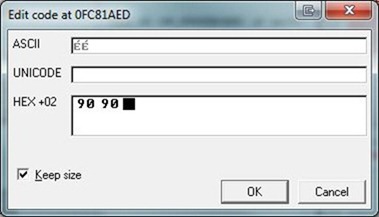
Como vemos el salto es de la dirección 0FC81AED, se hizo un JE (Jump if Equal), la solución que daremos es la de poner la instrucción assembler de no operación conocido como NOP (0x90), la cual hemos de colocar en ambos bytes, tanto en la instrucción 74 y el offset 39, quedando 90 90 en su lugar, esto con la finalidad de que no tome a 39 como una instrucción si sólo hacemos que 74 desaparezca.

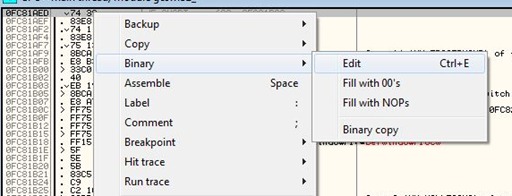
Para lo cual hacemos clic derecho en esa línea y luego Binary->Edit

flash binary edit

Y cambiamos a 90 90

flash patch 9090

Luego aceptamos (OK) y después copiaremos todas las modificaciones al ejecutable (clic derecho: Copy to executable –> All modifications)

flash patch copy to executable

Luego Copy All, y veremos otra ventana con los cambios hechos a la DLL, la cual hemos de guardarla definitivamente al archivo (clic derecho: Save File)

flash patch save modified file

Reemplazamos el plugin gcswf32.dll y hecho esto ya podemos iniciar Google Chrome con el plugin parchado.

Ahora a disfrutar flash a full pantalla en todo un monitor.

NOTA: la tecla ESC todavía seguirá funcionando.

Google Chrome 8 + Cloud Computing


Chrome 8

Google Chrome llega a la versión 8 en el canal de desarrollo (Dev Channel), y está disponible tanto para Windows/Mac/Linux. En esta versión se agrega muchas características nuevas, tales como aceleración más sólida de gráficos utilizando la tarjeta de vídeo, pestañas laterales, configuración en pestañas, entre otras. Lo más resaltante es la inclusión de Cloud Computing (computación en la nube), que vendría incluido en el sistema operativo del mismo nombre que muy pronto Google estará lanzando.

new chrome 8 features

Para probar estas nuevas características en Chrome 8, debemos ingresar about:labs como dirección URL, se darán cuenta de estas nuevas características que vienen deshabilitadas por defecto, tan sólo las habilitamos y reiniciamos el navegador, a continuación una breve descripción de cada una de ellas:

  • Side Tabs: Pestañas laterales, permite mostrarlas en el lado izquierdo en lugar de la parte superior, en mi opinión ocupa más espacio, pero sería muy ideal para monitores ultra anchos.

chrome 8 features

  • Tabbed Settings: Configuración dentro de pestañas en lugar de ventanas de diálogo emergentes.
  • Instant: Permite utilizar Google Instant desde la misma Omnibar, mientras se escribe ya se puede ver los resultados sin necesidad de presionar Enter.
  • Remoting: Con Remoting podremos acceder a la nube de Google, dentro de ellas se incluiría muchas funciones, entre ellas impresiones a través de la nube, que resulta ser muy llamativo. Permitirá al usuario imprimir utilizando cualquier impresora conectada al sistema (navegador) anfitrión mediante la nube con su cuenta de Google, desde cualquier lugar.
  • Disable outdated plug-ins: Deshabilitará plug-ins que se reporten ser vulnerables de manera automática.
  • XSS Auditor: Habilita la auditoría sobre ataques XSS en Webkit.
  • Background Webapps: Permite que las WebApps instaladas se ejecuten en segundo plano al iniciar el sistema y continuar siendo ejecutadas después de que se cierren todas las ventanas.
  • GPU Accelerated Canvas 2D: Habilita la aceleración de hardware de vídeo para obtener un alto rendimiento en imágenes 2D, en especial el elemento <canvas> de HTML5.

Chrome 8 recién está en las primeras fases de su desarrollo, pero ya se notan los resultados. Por ejemplo, la aceleración GPU en los demos de IE9, se obtuvieron mejoras en el rendimiento de hasta 255 veces que sin aceleración GPU.

Fuente: Chrome 8 to Integrate Cloud Computing - Software News

Chrome OS llega al primer RC


Google Chrome OS RC

Google Chrome OS está cerca de ser completada, actualmente se está realizando pruebas de lo que vendría a ser el primer release candidate, y se ha reiterado que los dispositivos que utilizarán Chrome OS llegarán a finales de este año, según Google “Estamos muy contentos con el progreso de Google Chrome OS…”

Hace pocos días que se llegó a este hito, la versión RC y la más reciente compilación parecería ser la 0.9.78.1 o RC 78.1, en el siguiente hilo de conversación, se puede leer de un empleado de Google, que hace alusión al día 11 de Noviembre como la fecha posible de su lanzamiento – “Lo vamos a agregar después del 11 de Noviembre,” responde el empleado en respuesta a una pregunta sobre una característica en específico. Sin embargo, a pesar de que se menciona dos veces sobre esa fecha, no es muy seguro que sea el día del lanzamiento.

Sólo queda esperar el anuncio oficial de la fecha de lanzamiento, y desde luego probarla por nosotros mismos.

Fuente: Google Testing Chrome OS Release Candidates. Official Release 1 Month Away?

Cómo subir GIF animados a Twitter


crop avatar twittbio.com

Método obsoleto, ya no funciona.
Otros lo odian, a otros nos gusta, me refiero a los GIF animados como imágenes de perfil para nuestra cuenta de Twitter. “¿Y eso qué? súbanlo y punto”, dirán muchos – es que muchos que queremos tener nuestra imagen de perfil con imágenes animadas GIF en lugar de estáticas no lo tenemos sencillo el poder subirlo, ya que Twitter no permite subir GIF animados a menos que tenga ciertas condiciones que lo han decidido mantener no público.

Antes era posible subir imágenes animadas, pero luego al ver que éstas consumían mucho ancho de banda (por ejemplo 40KB vs 4KB) y con las miles de consultas que recibe el servicio a cada segundo, ya no permitieron eso, pero al ver que muchos usuarios tenían ya sus GIFs animados decidieron mantener las existentes.

Como el sistema que manejan no es perfecto, muchos usuarios podían burlar eso al subir los GIFs con una extensión diferente, optaban por el PNG y Twitter lo aceptaba normalmente. Ya más tarde eso se detectó e hicieron las correcciones y ya no era posible subirlos.

El sistema detectaba que era un GIF animado y no permitía subir.

He aquí como vienen los cambios descubiertos por usuarios en poder subirlos de todas maneras.

El primer método que funcionaba hasta hace poco era la de poder subir GIFs animados alterados, la cual consistía en modificar el archivo binario con un editor hexadecimal, en especial cambiando el último byte que es 0x3B a 0x3C y agregando un byte más 0x2C.

Con eso bastaba, el sistema permitía subirlo sin modificarlo.

Luego de que Twitter se diera cuenta de ello decidió corregirlo, y ahora permite subir GIFs pero NO animados, si resultan ser GIF animados extrae el primer frame resultando una imagen estática.

Y por último, el que todavía funciona (hasta esta fecha),  que es básicamente lo mismo que el anterior, pero con algunos detalles a tomar en cuenta.

MÉTODO MANUAL (más abajo el método sencillo)

PRIMERO:

El archivo animado tiene que ser un GIF animado cuya resolución sea de 48x48 píxeles, es decir cuadrado.

SEGUNDO:

Este archivo no debe sobrepasar los 700KBs que es el límite máximo de tamaño aceptado por Twitter (aunque no lo comprobé).

TERCERO:

Obtener un editor hexadecimal y abrir con ello el archivo GIF, modificar los últimos bytes, es decir cambiarlo de tal forma que tenga lo siguiente: 0x20 0x00 0x3B

twitter gif animado

ESO ES TODO: Ahora sólo quedaría subirlo a nuestra cuenta Twitter y estaremos disfrutando de una imagen de perfil animada.

HERRAMIENTAS RECOMENDADAS:

Para poder crear imágenes GIF recomiendo GIF Movie Gear, aunque es de pago, es un editor que permite recortar y reducir la resolución de la animación:

gif movie gear

Y para modificar los bytes, con WinHEX u otro.

¿AÚN MÁS FÁCIL?

Si no desean realizar todo ese trabajo tedioso y se encuentran con un GIF animado en la web y les gustaría subirlo sin necesidad de realizar todo lo anterior, recomiendo que utilicen mi WebApp que escribí con esos propósitos, lo pueden encontrar en la siguiente dirección http://tweetgif.codigobit.info/ su utilización es muy sencilla.

avatar twittbio.com

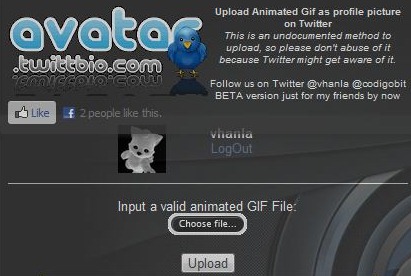
Sólo inician sesión utilizando su cuenta Twitter, hace clic en “login with twitter” les mostrará la ventana de confirmación para dar autorización a la aplicación para poder realizar cambios en su cuenta Twitter, aceptan y seguidamente verán sus datos con la posibilidad de elegir el archivo (GIF animado) a subir.

avatar twittbio

Le dan a subir y esperan hasta que el archivo aparezca en un recuadro con el cuadro de selección, para elegir el área que se cortará y reducirá.

crop avatar twittbio.com

Eso es todo, elegida el área a recortar le dan a Crop y el sistema se encargará de realizar el recorte y cambio de resolución a 48x48 además de ello modificará los bytes del formato GIF y lo subirá en vuestra cuenta Twitter.

SUGERENCIA: El hosting que estoy utilizando no me permite realizar procesos que duren más de 15 segundos, así que utilicen GIFs animados no tan complejos y largos.

NOTA: Una de las cosas raras de este “hack” es que la imagen más pequeña, que se muestra en la lista de followers (una de menos resolución 24x24) no se mostrará.

mini avatar

Si tienen sugerencias no duden en dejarlo en los comentarios.

Actualización:
Twitter acepta imágenes GIF animadas de 48x48 píxeles, el hack ya no es necesario, pero aún puede seguir usando este servicio para subir cualquier otro y ahorrarse el estar modificando un GIF de otro tamaño.

PD: Si ya Twitter no permite esto (hablando de un futuro), y descubren otra manera de hacerlo, por favor menciónenlo y así poder actualizar esta aplicación web.

Actualización [20 agosto 2013] Twitter ya no permite subir gif animados para cambiar el perfil :(

Ubuntu 10.10


Ubuntu 10.10 Maverick Meerkat fue lanzado el día de hoy a las 10:10 am, una fecha binaria (101010 +Ubuntu 10.10), esta viene a ser la nueva y actual versión estable de esta popular distribución de GNU Linux.

ubuntu-10.10

Además de ello las otras ediciones de esta distribución tales como Kubuntu, Xubuntu, Edubuntu, Mythbuntu y Ubuntu Studio, están también disponibles.

“Ubuntu 10.10 para escritorio y netbooks es nuestro lanzamiento más amigable,” dijo Jane Silber, CEO de Canonical, “Ubuntu One el servicio personal sobre la nube pondrá a Ubuntu en el corazón de los mundos informáticos de muchos usuarios, incluso cuando se necesita o prefiere utilizar otras plataformas. La unión tiene la oportunidad de cambiar la forma en que pensamos acerca de nuestro uso de las computadoras y el Centro de Software unirá Ubuntu con las aplicaciones que los usuarios necesitan para cambiarse al mejor sistema operativo del mundo .”

El proceso de instalación se ha mejorado y ahora además es más rápido. Ahora podemos elegir instalar actualizaciones desde internet durante la misma instalación . Otra opción es la de instalar también software de terceros que tienen licencia, tales como códecs de sonido/video.

ubuntu choose install options

Otra cosa notoria durante la instalación es la de poder configurar nuestros datos mientras se copian los archivos.

ubuntu copy during install


Esta nueva versión incluye un nuevo menú de sonido, gestor de fotos Shotwell (ya no F-Spot), Ubuntu Software Center para administrar mejor las aplicaciones instaladas y a instalar.

Lo nuevo que se integra es el servicio de streaming de audio, que utiliza el almacenamiento ofrecido en la nube con la cual se sincroniza archivos, la misma que se amplio para incluir a Ubuntu One Music Store para poder realizar compras y distribución de música.

Ya estamos acostumbrados a una nueva versión de esta distribución cada 6 meses, en los cuales se van mejorando cada vez más. Esta nueva versión ofrece soporte hasta Abril del 2012.

Todavía viene con OpenOffice 3.2, en lo personal me hubiera gustado que venga con LibreOffice en su lugar.

Obtener Ubuntu 10.10 http://www.ubuntu.com/desktop

Fuente: Ubuntu 10.10 Released