Crear temas para Google Chrome fácilmente


Google Chrome se ha convertido en uno de los navegadores más utilizados y eso ya no es noticia nueva. Sin embargo, si es de esas personas que personalizan cada aplicación a su gusto, entonces lo más probable es recurrir a temas existentes para Google Chrome, aunque se puede ir un poco más lejos gracias que podemos realizar nuestros propios temas siguiendo la guía de desarrollo ofrecido por Google Developers.

Aunque no todos tenemos el tiempo y conocimientos necesarios para crear nuestros temas manualmente, a pesar de ser sencillos de realizar, se puede recurrir a My Chrome Theme Extension (desarrollada por Google), una extensión para el mismo Google Chrome que permite realizar nuestros temas de manera mucho más sencilla.

Puede crear y compartir temas personalizados utilizando sus propias imágenes y diseños. Una vez instalada la extensión, se puede empezar a crearlos en 3 sencillos pasos.

My-Chrome-Theme

En el primer paso, se puede subir nuestra propia imagen de fondo o utilizar una cámara web para capturar. Una vez subida, se puede ajustar la posición y elegir los colores para el tema.

Chrome-Theme[5]

Se puede escoger los colores para las pestañas, pestañas inactivas y también la barra de título. Aunque los colores son limitados, además se cuenta con el clásico botón I’m feeling lucky que elige automáticamente los colores para el tema de acuerdo al color de la imagen subida.

Una vez creado el tema ya puede descargarlo o compartirlo con sus amigos, aunque es necesario mencionar que requiere de una conexión a internet para que funcione la aplicación web.

Descargar desde la WebStore

Fuente: LifeRocks

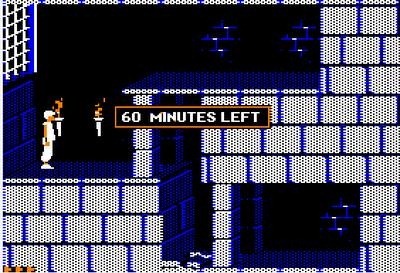
El Código Fuente de Prince of Persia fue encontrado


Prince-of-Persia-Apple-II

Después de más de 10 años de haber estado extraviado, el creador del original Prince of Persia – Jordan Mechner – encontró su propio código fuente que anduvo buscando durante bastante tiempo y es que “se había escondido” detrás del closet en la casa de su padre.

PrinceOfPersiaBox

El código fuente lo tenía almacenado en disquetes de 3.5’’, Prince of Persia para Apple II, y el lenguaje que utilizó  fue Assembler para la arquitectura 6502.  Ahora él planea recuperar dicha información y tan pronto logre obtenerlo, lo publicará en su blog.

Si quiere mantenerse al tanto de su progreso, qué mejor que seguirlo en su cuenta de Twitter  @jmechner o la de Facebook fb/JMechner.

Fuente: Jordan Mechner

BlueStacks Beta permite ejecutar aplicaciones Android en Windows


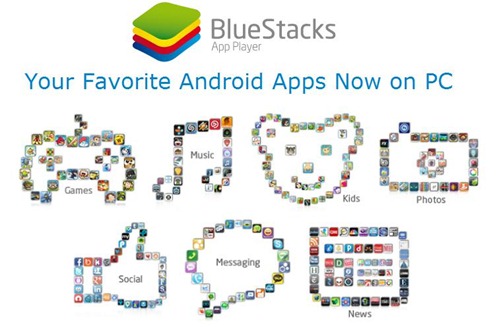
Ya hace un tiempo que BlueStacks App Player fue lanzado en su versión alpha, la cual nos demostró que podía ejecutar aplicación escritas para Android en Windows. Lo probamos y funcionaba muy bien para ser una versión Alpha, aunque era de suponer que no funcionarían todas las aplicaciones.

BlueStacks-AppPlayer

Ahora ya está disponible la versión beta BlueStacks 0.6.3 y para instalarlo es necesario desinstalar la versión anterior.

bluestacksremoval

La instalación es sencilla

BlueStacksInstalattion

Ahora viene con muchas mejoras, además de soportar más de 450,000 aplicaciones Android, incluyendo Angry Birds y Fruit Ninja, según menciona BlueStacks Systems Inc, la compañía detrás de su desarrollo.

BlueStacks

Anteriormente el programa utiliza los gadgets de Windows para administrar el acceso directo a nuestras aplicaciones, pero hace poco Microsoft anunció que los gadgets ya no estará soportado en la próxima versión de Windows (Win8), y como BlueStacks también funcionará en Windows 8 según muestra algunos vídeos en la página de BlueStacks.

BlueStacks-Launcher

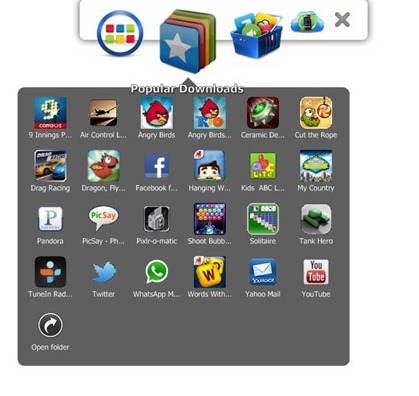
Por ello ahora BlueStacks AppPlayer incluye un lanzador exclusivo con la apariencia similar al Dock de MacOSX, ahí ofrece acceso a nuestras aplicaciones y la descargas popupalers, además acceso a tiendas de aplicaciones y conexión a la nube.

BlueStacks-apps

Una alternativa muy interesante que por ahora se mantiene gratuita mientras está en fase de desarrollo.

Lamentablemente esta nueva versión parece no funcionar en mi PC con Windows 7 64bits, pero eso es un caso particular. aunque en los comentarios pueden mencionar si a ustedes les funcionó o no.

Descargar: BlueStacks.com | instalador online | instalador offline (99.7 MB)

Notepad++ 6.0 ya está disponible


Uno de los editores de texto más populares de Windows, Notepad++, ha llegado a su versión 6 trayendo consigo 3 nuevas características para los desarrolladores:

  • Soporte de PCRE (Perl Compatible Regular Expressions)
  • Se agregó un Mini Mapa del Documento (menú Vista –> Document Map )
  • Una mejora de rendimiento en la carga de archivos pesados

notepadplus6

El límite máximo de documentos pesados es de 500MB. Esta nueva versión no está acompañada de muchas nuevas características, lo cual es de esperarse de una versión mayor. Sin embargo, el programa se actualiza con regularidad, lo cual lo explica.

Puede descargar Notepad++ 6 desde su sitio oficial.

Cómo instalar Windows 8 desde un pendrive USB


Hace ya varios meses que Windows 8 Developer Preview fue lanzado, y el mes pasado la Consumer Preview, sin embargo algunos no pudimos instalarlo especialmente en nuestras netbooks debido a que no contamos con una unidad óptica (DVD ROM).

Win8USB[3]

Instalar Windows 8 desde un pendrive USB es posible gracias a que el mismo instalador de Windows 8 permite crear unidades arrancables gracias a un utilitario incluido en la carpeta boot del instalador.

Los pasos para pasar el instalador de Windows 8 contenido en una imagen ISO a un USB pendrive son los siguientes:

1. Montar la imagen ISO en un unidad virtual utilizando un utilitario, por ejemplo Ultra ISO permite hacer eso.

MontarWin8

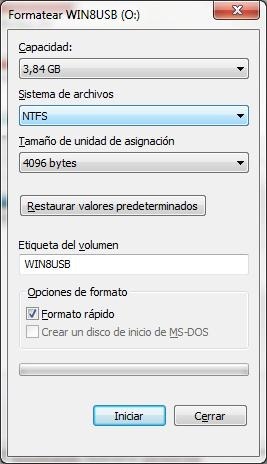
2. Formatear nuestra unidad USB con el sistema de ficheros NTFS

FormatearNTFS

3. Hacer booteable nuestro pendrive

Ejecutamos la línea de comandos (cmd.exe) con privilegios de administrador. Y luego accedemos a la carpeta boot de la imagen ISO que montamos anteriormente. Finalmente ejecutamos el comando que hará que la unidad USB se convierta en arrancable:

bootsect /nt60 O:

Donde O: se reemplaza por la letra asignada a nuestro USB pendrive.

bootsect


4. Copiar todos los archivos de Windows 8 a nuestra unidad USB

copiarwin8

Arrastramos todos los archivos de la imagen ISO montada a nuestra unidad USB, esto copiará todos los archivos a nuestro pendrive.

Eso es todo. Básicamente esos son los pasos a realizar, nada difíciles.

Lo único que resta es reiniciar nuestra netbook, configurar la BIOS para que arranque desde nuestra unidad USB.

biosusb

Y ya estaremos instalando Windows 8.


Alternativa para crear el instalador USB

Si no deseas realizar manualmente todo el proceso ya sea quieres ahorrar en descargar algún utilitario que permita montar imágenes ISOs, o ejecutar el CMD con privilegios de administrador, o hasta copiar los archivos, he creado un utilitario que realizará todo eso automáticamente.

Windows 8 USB Installer Maker es como lo he denominado, el programita sólo realiza 3 pasos o 2 si ya se tiene la unidad USB formateada a NTFS.

win8usb

El utilitario muestra una lista de unidades USB disponibles, al elegir cualquier unidad USB se mostrará debajo el sistema de ficheros que utiliza, la capacidad y el espacio libre.

Lo siguiente es ubicar el archivo de instalación (imagen ISO) que hemos descargado de la página de Microsoft.

Si no tenemos formateada aún nuestro pendrive, o si el formato de ficheros es FAT32, se recomienda formatearla a NTFS (chequeando la opción formatear realizará el formato).

Cuando estemos listos, presionamos en el botón create y sólo basta esperar. Tenga en cuenta que este proceso demora bastante dependiendo de la unidad USB que poseamos. Nótese que el programa no responderá como si se hubiera colgado, pero no se alarme, como el proceso de extracción de archivos de la imagen ISO no es veloz, es natural que tome su tiempo. No se desespere y tenga mucha paciencia, al final tendrá el instalador de Windows 8 en su USB pendrive, thumbdrive, flash drive o como usted lo quiera llamar.

El programita lo puede descargar desde aquí.

Basado en la guía ofrecida por Microsoft.

Youtube permite corregir vídeos con mucho movimiento y poca iluminación


Youtubefixes

Youtube ahora permite corregir aquellos vídeos que fueron tomados con mucho movimiento y también con mala iluminación gracias a una nueva característica ahora parte del botón “I’m feeling lucky” desarrollada por el equipo de investigación.

Este botón permite detectar automáticamente la estabilidad del vídeo así como también la detección de colores para ver si presenta mucha oscuridad. El resultado es esta característica de un solo clic que se estará poniendo a disposición de todos los usuarios en el transcurso de estos días.

El procedimiento es como sigue: subimos un vídeo y veremos una notificación en la página de Subidas y también en el gestor de vídeos. Sólo hacemos clic en el botón fix it, y podremos ver un lado a lado de previsualización del vídeo aplicando las mejoras.

imrpovevideoyoutube

Fuente: Youtube blog

Tweetdeck para escritorio se actualiza


En diciembre del año pasado se lanzó la versión nativa del cliente Tweetdeck tanto para Windows como Mac, dejando de lado la dependencia de Adobe Air. Sin embargo, muchas de sus características que poseía en la versión de Adobe Air no fueron implementadas. Pero ahora Tweetdeck recibió una actualización mayor.

TweetDeck

Las nuevas características agregadas son:

  • Manejo de listas: ahora se puede crear, editar y eliminar las listas directamente en la aplicación. Incluso hay un botón de listas en la barra de herramientas, de tal manera podemos administrar más fácilmente nuestras listas.
  • Actividades e interacciones: se han agregado dos nuevas columnas a Tweetdeck para hacer posible ver actividad adicional en Twitter, incluyendo retweets, favoritos y seguidores. La nueva columna de interacción es como una columna de menciones mejorada. No únicamente muestra todas las menciones, sino que también nos alerta cuando nos siguen nuevas personas, nos agregan a listas, retwitean o nos marcan como favorito.
  • Previsualización de contenido: Tweetdeck ahora incluye un visualizador de contenido incluido, podemos ver imágenes y vídeos más rápido y más fácil.
  • Editar y RT: Ahora se puede editar y retwitear o utilizar un nuevo estilo de retweet en lugar de citar únicamente.

En el siguiente vídeo se puede apreciar estas mejoras.

Descargar: Tweetdeck

Subir capturas de pantalla directamente a la web con tan solo pegarlo


Usualmente para subir capturas de pantalla hacemos lo siguiente:

Presionamos Impr Pant y si no estamos utilizando algún software para reemplazar la captura de pantalla convencional, lo seguido a hacer es utilizar un software edición de imágenes como el Paint si estamos en Windows. Seguidamente guardamos la imagen en una carpeta para luego subirlo a la web para luego eliminar dicha imagen de nuestra unidad en muchos casos.

Para evitar tantos pasos, qué mejor que saltarnos directamente a la operación de pegarlo a la web.

snaggy

Gracias a Snag.Gy esto es posible, Snag.gy leerá el contenido de la imagen desde el portapapeles y lo subirá a sus servidores. Además ofrece un editor sencillo que nos permitirá realizar cambios menores a la imagen antes de publicarlo en la web.

Lo mejor de todo es que Snag.gy funciona en cualquier navegador que soporte HTML5 lo cual lo hace ideal ya que resulta ser multiplataforma.

Fuente: Labnol