XWave permite controlar los gráficos del iPhone con el cerebro


Xwave-iPhone

¿Y que tal si se pudiera visualizar lo que está haciendo nuestro cerebro en la pantalla del iPhone? Eso es lo que promete XWave, un artilugio de apariencia extraña que se puede encajar en la cabeza y que lee la mente.

Se puede ver los resultados de la lectura a las ondas cerebrales en la aplicación para iPhone llamada XWave, que muestra un gráfico de un círculo que se modifica de acuerdo a los pensamientos. O al menos eso es lo que parece.

Con un precio de $100, XWave ofrece un dispositivo para la cabeza el cual se conecta a la salida para audífonos. La banda para la cabeza se comunica la aplicación para el iPhone XWave iPhone app que es gratuita, y una vez que empiece a recibir la señal, mide varias ondas cerebrales. Al cambiar cada estado mental en la que se encuentre, se verá afectada el gráfico que muestra en la pantalla.

Por ejemplo, en una pantalla, si se enfoca en la mente, se puede hacer que el gráfico de la bola empiece a moverse hacia arriba en la pantalla. Otra pantalla ayuda a alcanzar el estado “nirvana”, midiendo el grado de relajación utilizando colores cambiantes. Cuanto más relajado se logre estar, el color se acercará más a un espectro azulado.

Esto no es precisamente un instrumento científico, mas sino un instrumento que ofrece algo de distracción e inclusive diversión.

XWave Sensor

Sensor-Xwave
 
XWave iPhone App: Main Screen

XWave-iPhone-App
XWave iPhone App: Focus screen

XWave-Focus
XWave iPhone App: Nirvana screen

XWave-Nirvana


[ Fuente: XWave Lets You Control iPhone Graphics with Your Brain ]

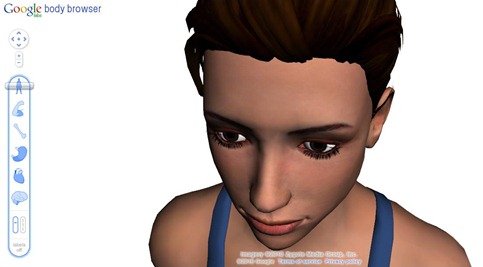
Body Browser - Un ejemplo genial de WebGL


Ayer Google lanzó un proyecto de gráficos en 3D denominado Body Browser. Esta aplicación web que hace uso de la tecnología WebGL, permite visualizar varios sistemas del cuerpo humano con gran detalle. Se pueden ver los huesos, músculos, órganos, entre otros.

La mejor parte de Google Body Browser es que funciona en el mismo navegador web.

Body-Browser

Body Browser es un proyecto de Google Labs, y está claro cual es su principal propósito: mostrar las bondades de las tecnologías HTML5 y WebGL, un resultado muy impresionante. HTML5 es el siguiente paso para una web más interactiva, y permite a los desarrolladores hacer más en el mismo navegador web. WebGL por su parte es otra tecnología que permite mostrar contenido 3D en la web . Es una API que utiliza el elemento canvas y la mejor parte de esto, es que no es necesario ningún plugin de terceros.

Para que funcione, es necesario utilizar Google Chrome y activar la aceleración por hardware en about:flags (escriben eso en la dirección URL y podrán configurarlo).

about-flags

También puede utilizar las versiones de los canales Beta o Dev.

Enlace a Body Browser

Opera 11 alcanza 6.7 millones de descargas el primer día


Google no es el único que ha acelerado el ritmo del desarrollo de su navegador web en este año, Opera Software también lo está haciendo. Ayer lanzaron la versión final de Opera 11 y ahora se reporta que ha sido descargado por 6.7 millones de personas en el primer día de su lanzamiento, mucho más que la anterior versión que llegó a 1.7 millones y sobrepasando a Microsoft Internet Explorer 9 Beta que obtuvo 2 millones de descargas en los primeros dos días.

Opera-11-RC-3

Opera 11 como saben es multiplataforma, soportando tanto Windows, Mac y Linux/FreeBSD. Lo interesante es que también es posible realizar una instalación para que funcione independientemente, para luego utilizarlo donde sea, es decir, hacerlo portable.

Opera-11-install-options

Instalando en una carpeta distinta en modo portable para llevarlo en el pendrive USB.

Entonces, ¿qué es lo nuevo de Opera 11? Probablemente la mayor adición son las extensiones que funcionan casi idéntico a las extensiones de Google Chrome. Los usuarios pueden instalar las extensiones desde un repositorio mantenidas en el sitio oficial de Opera. Las extensiones se instalan y desinstalan sin necesidad de hacer un reinicio al navegador.

Pero eso únicamente es una de las características nuevas. Opera Software ha mejorado el rendimiento y velocidad del navegador convirtiendo a Opera 11 como uno de los navegadores más rápidos. Otras nuevas características que incluye, agrupación de pestañas para organizar mejor aún las páginas que tenemos abiertas, gestos del ratón visualizables para controlar Opera con el ratón, un módulo mejorado de Opera Mail module y soporte para muchas características de HTML5.

Aquí un resumen de lo nuevo que trae Opera 11.

  • Tab stacking – Agrupación de pestañas para organizar mejor nuestras páginas abiertas.
  • Barra de direcciones más segura – Ya no muestra el innecesario http:// tampoco los parámetros GET además permite ver información del sitio web, pudiendo obtener mayor detalle sobre su seguridad.
  • Extensiones – La característica que mucha falta nos hacía a muchos. Las extensiones son parecidas a las de Google Chrome, se instalan y desinstalan sin necesidad de reiniciar el navegador.
  • Visual mouse gestures – Gestos del mouse más intuitivo, con una guía visual que permite saber qué hace cada gesto que realizamos con el ratón.
  • Mejor rendimiento – La velocidad ha sido mejorada, tanto al mostrar como cargar las páginas web, así como también en aplicaciones que hacen uso intensivo de javascript.
  • Soporte mejorado de HTML5 – Se ha agregado mayor soporte a HTML5 así como también websockets para aplicaciones dinámicas y juegos multiplayer.
  • Auto actualización extendido – Un nuevo sistema de actualización que asegura tener todo al día, tanto el mismo navegador como las extensiones y aplicaciones Unite.
  • Predicciones de búsqueda Google integrado – Si escribimos g y luego la palabra a buscar, se mostrarán las sugerencias que Google ofrece.
  • Plug-ins a pedido – Esta opción permite deshabilitar los plugins, y mostrarlo como un campo vacío que puede ser activado con un clic, resulta de mucha utilidad para equipos lentos que no soportan muchos plugins en la página.
  • Instalación rápida – Inclusive con todas y más características incluidas, Opera 11 es un 30% más pequeño que Opera 10.60. Eso significa que descargará en menos tiempo y la instalación es más rápida además de ofrecer instalarlo como una aplicación portable para poderlo transportar en nuestro dispositivo USB a cualquier lugar y ejecutarlo directamente.

Descárgalo desde www.opera.com

Google Docs también sirve para realizar animaciones


Google-Docs-Animation

Google hizo una demostración de que también se puede realizar animaciones en Google Docs, aunque de hecho demora mucho el hacerlo, en el vídeo de abajo podrán apreciar el resultado.

A diferencia de Power Point, Google Docs no soporta animaciones, pero eso no detuvo a unos empleados creativos de Google que decidieron realizar la animación como si de fotogramas se tratasen cada diapositiva.

Dicha presentación comprende de 450 diapositivas y el tiempo que demoró realizarse fueron 3 días entre 3 personas, y de manera colaborativa, así dando a conocer algunas características de Google Docs.

La presentación original la puedes visualizar aquí y para verlo animado necesitará esperar a que todas se carguen y finalmente poder pasar rápidamente de una diapositiva a otra.

[ Fuente: Digital Inspiration - Animations Created in Google Docs ]

Microsoft Security Essentials 2 Disponible


MSE2[3]

Microsoft ha lanzado Microsoft Security Essentials 2, su programa de seguridad para proteger las computadoras contra software malicioso tales como virus, spyware o gusanos. Los usuarios que tengan instalado previamente la versión anterior pueden actualizarse a la versión 2 directamente.

Pero ¿qué es lo nuevo en Security Essentials 2? Probablemente el escaneo heurístico el cual trata de identificar amenazas desconocidas por medio de escaneo en busca de patrones de malware típico en el sistema, también es posible de nuevo, escanear desde el menú contextual del explorador de Windows.

MSE2

El sitio oficial de Microsoft Security Essentials lista las siguientes características  como nuevas en esta versión:

  • Integración con Windows Firewall. La instalación de Security Essentials permite habilitar Windows Firewall si este está deshabilitado.
  • Sistema de Inspección de Red. Esta característica mejora la protección en tiempo real al inspeccionar el tráfico de la red para bloquear de manera proactiva la explotación de vulnerabilidades conocidas basadas en la red.
  • Motor de protección nuevo y mejorado. El motor actualizado ofrece detección mejorada y capacidades de limpieza con mejor rendimiento

MSE

MSE[3]

Además de ello Microsoft Security Essentials 2 puede ser instalado en hasta 10 PCs libre de cargos, muy adecuado para negocios pequeños. Los usuarios de Windows pueden obtener Security Essentials 2.0 desde Microsoft Download. El software se ofrece en ediciones tanto de 32-bits como de 64-bits. Recuerde que para instalarlo debe tener una copia genuina de Windows.

Fuente: Microsoft Security Essentials 2 Download Available

Flash 10.2 diez veces más eficiente


Adobe-Flash-10.2

De acuerdo a una entrada reciente de John Nack desarrollador en Adobe, la siguiente versión del reproductor Flash (10.2) será hasta 10 veces más eficiente que las versiones actuales, haciendo menos estresante ver vídeos por ejemplo en Youtube.

Flash Player 10.2 trae consigo muchas nuevas características, incluyendo opciones del cursor del ratón para los desarrolladores, soporte para pantallas duales en reproducción a full-pantalla (que ya habíamos comentado sobre como habilitarlo en las versiones actuales pero mediante cracking), y soporte para el renderizado de IE9. Sin embargo, la nueva tecnología de optimización para la reproducción de vídeos es la más interesante: Llamada Stage Video, hará que el rendimiento sea mucho mejor bajando la carga de la CPU aprovechando el GPU.

El siguiente vídeo presentan una demostración de la siguiente versión del reproductor Flash funcionando tanto en PC como en Mac. En el vídeo, el uso de la CPU en la MacBook Air (que irónicamente viene sin flash) el consumo de CPU se dispara hasta un 125% al reproducir un vídeo de 1080p, pero cuando se activa Stage Video la carga de la CPU baja considerablemente a un impresionante 10%.

Estos son cambios muy buenos y necesarios, pero deben ser actualizado en las páginas para soportar Stage Video (el swf que utilicen). Pero YouTube ya ha implementado el soporte para Stage Video, y se espera que otros sitios de vídeos, tales como Vimeo lo hagan pronto.

Si desea ver el rendimiento por usted mismo, ya se puede descargar la beta de Flash Player ahora mismo y visite YouTube para empezar a probarlo.

Está usted contento con las mejoras de Flash Player, o está esperando que HTML5 sea el principal medio de reproducción de vídeos? Háganoslo saber en sus comentarios.

[vía Mac Rumors]

Cómo compilar Chromium OS


Compilando-Chromium-OS[3]
En este tutorial compilaremos Chromium OS – el sistema operativo de Google en su versión libre – para lo cual necesitaremos de una distribución Linux de 64 bits, ya que las herramientas que ofrece para realizar ese trabajo de compilación están especialmente escritas para aprovechar los 64 bits.
En mi situación en particular – tal vez otras personas se encuentre igual – tengo instalado Ubuntu pero es de 32 bits, y ahora me encuentro en Windows, entonces para no estar demorando mucho en reparticionar mis unidades, reinstalar Ubuntu de 64 bits, preferí en utilizar una máquina virtual, con VirtualBox y gracias a que mi computadora soporta emulación de hardware, pude instalar tranquilamente Ubuntu 10,10 AMD 64.
Requerimientos:
  • Conexión a Internet
  • Espacio en disco suficiente (recomendable más de 4GB)
Empecemos entonces:
Preparativos:
Primero nos aseguraremos de contar con las herramientas necesarias para poder compilar el sistema operativo, para lo cual accedemos al terminal e iniciamos la instalación de dichas herramientas.
  • Depot Tools : Chromium y Chromium OS utilizan este paquete que contiene scripts para administrar las revisiones al código fuente.
  • Git : Git es un gestor de sincronización de código fuente, al igual de SVN o CVS, mantiene la actualización y/o descarga de código fuente en un servidor. Necesitamos de git para descargar el código fuente de Chromium OS.
      • sudo apt-get install git gitk git-gui
    • Ahora debemos configurarlo, reemplace con sus datos:
      • git config --global user.email “vhanla@gmail.com”
      • git config --global user.name “vhanla”
  • Ahora crearemos la carpeta donde trabajaremos
      • mkdir chromiumos
  • Obtenemos el código fuente
  • Creamos chroot (el entorno ajeno a nuestra instalación de linux, la cual contendrá todas las herramientas bien configuradas)
      • cd src/scripts
      • ./make_chroot
    • esto demorará bastante, en mi caso fueron 88 minutos
      creando-el-chroot
    • normalmente esto demora media hora en una computadora con 4 núcleos, y una vez terminada, aumentará unos 400MB
    • el chroot estará ubicado en ~/chromiumos/chroot/
    • crear el chroot únicamente es necesario actualizarlo cuando recomienden hacerlo en el foro de desarrolladores.
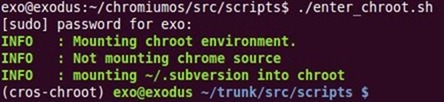
  • Ingresamos ahora al chroot
      • ./enter_chroot.shenter_chroot.sh
    • ahora que estamos en el entorno separado para construir ChromiumOS.
  • Escoger qué tipo de arquitectura soportará el sistema operativo:
      • x86-generic : para la mayoría de CPUs compatibles con x86
      • arm-generic : para computadoras ARM
    • por ejemplo si quiero elegir x86-generic escribo:
      • BOARD=x86-generic
    • esa configuración durará mientras estemos en el chroot, si salimos y volvemos a ingresar al chroot, debemos volverlo a hacer.
    • elegida la arquitectura procederemos a prepararla
      • ./setup_board --board=${BOARD}
    • al finalizar obtendremos el siguiente resultado:
      setup_board
    • Ahora estableceremos la contraseña del usuario chronos, este usuario podrá accederse presionando Ctrl+Alt+F2 para un acceso desde línea de comandos con privilegios más altos. Escribimos lo siguiente:
      • ./set_shared_user_password.sh
    • Nos pedirá una contraseña para ello.
  • Construcción de los paquetes
    • Utilizamos el siguiente comando
      • ./build_packages --board=${BOARD} --oldchromebinary
  • build-done
    • Eso construirá todos los paquetes necesarios para nuestra configuración x86-generic en este ejemplo, y utilizará nuestra conexión de internet para descargar todos los paquetes precompilados si existiesen o el código fuente para compilarlo en nuestra máquina. Esta es una tarea lenta y demorará un tiempo considerable. A mí me demoró casi un día por culpa de mi conexión y además de utilizar un entorno emulado de Linux mediante VirtualBox.
  • Construcción de una imagen
    • Una vez concluida la construcción de los paquetes, estaremos listos para poder construir una imagen del sistema operativo, utilizamos el siguiente comando:
      • ./build_image --board=${BOARD} --withdev --noenable_rootfs_verificationbuild-image
    • La imagen producida no será una versión segura de Chromium OS, pero ofrecerá un acceso más libre. Si se desea un versión más segura, no utilice los parámetros --withdev  y --noenable_rootfs_verification.
  • Llegó el momento de pasarlo a nuestro pendrive USB y así poderlo arrancar en nuestra PC.
    • Lo primero es insertar nuestra unidad USB, cualquier pendrive de 4GB o más. Luego ejecute el siguiente comando:
      • ./image_to_usb.sh --board=${BOARD}
    • nos mostrará entonces un listado de los dispositivos USB disponibles:Chromium-to-USB
    • ahí podremos ver el dispositivo que podemos utilizar el cual hemos de pasarlo en el parámetro --to, para ello volvemos a escribir lo mismo agregando el destino
      • ./image_to_usb.sh --board=${BOARD} --to=/dev/sdcimage-to-usb
  • Finalmente salimos de la línea de comandos con exit y ya podemos ejecutar el Sistema Operativo desde el dispositivo USB, para ello debemos asegurarnos que nuestra PC sea capaz de arrancar desde dispositivos USB y que éste este configurada para ser el primero en arrancar, es decir, antes de cualquier otro dispositivo como el mismo disco duro.
Algunas fotos del arranque de Chromium OS
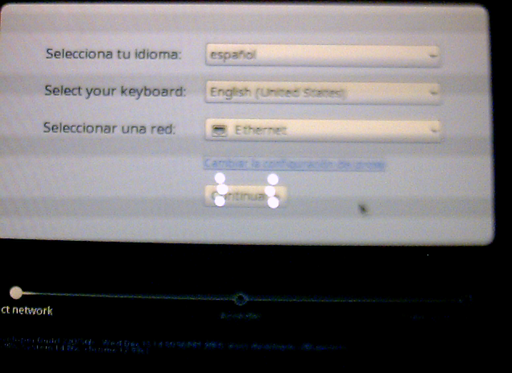
image
Al arrancar muestra el menú de selección de idioma, teclado y red
Login-Pic
Luego nos pide tomarnos una fotografía para nuestra imagen de usuario.
image
Carga actualizaciones desde Internet
image
Al final estaremos frente al navegador Chromium.
Páginas especiales:
  • about:plugins – para poder activar flash por ejemplo
  • about:flags – algunas características que están en prueba pero que podrían servirnos, tales como render 2d y 3d mediante hardware, media player, soporte a dispositivos USB, entre otros
Espero logren compilarlo, a mí me costó mucho tiempo debido a que utilicé Ubuntu 64bits emulado en VirtualBox que además ocasionaba que Windows 7 se reinicie. Además de tener una conexión a internet pésima.
Para mayores detalles, tales como crear imágenes para entornos emulados como VirtualBox, VMware, QEMU, es mejor referirse a la documentación oficial que es la que utilicé para este tutorial.
Además nótese que con el tiempo esta guía puede cambiar.

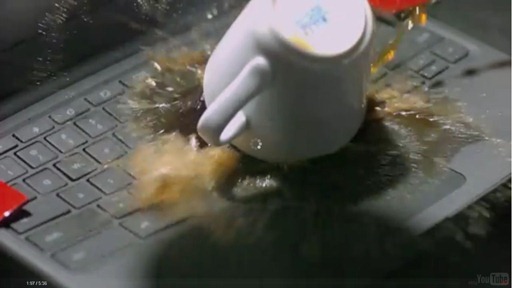
Google destruye Chromebooks para demostrar el propósito de la nube


ChromeOS-Hardware-being-destroyed

Si aun no entiendes de qué se trata eso del cloud computing o computación en la nube, el siguiente vídeo que muestra a Glen Murphy – un diseñador en Google – de seguro disipará toda duda. Ahí muestra las distintas maneras que un hardware de Chrome OS puede ser destruida (un tanto exageradas). Sin embargo, a pesar de todo ello, usando cualquier computadora corriendo Chrome OS y accediendo con nuestras credenciales, toda nuestra información se mantendrá tan igual como estaba la última vez que iniciamos sesión.

via TheNextWeb

Cómo saltarse los 72 minutos de MegaVideo


Una de las maneras que encontraba posible hacerlo es descargar el vídeo utilizando el plugin DownloadHelper de Firefox, pero eso funciona una sola vez (dentro del límite) y luego esperar a que la penalización de los 72minutos termine y tener oportunidad de hacerlo de nuevo.

Para solucionar esto, y no estar esperando que pase esos límites y verlo inmediatamente, existe la extensión Illimitux que es tanto para Chrome como Firefox, la cual quita esa limitante impuesta no sólo por Megavideo, también como Veoh o MegaUpload. Con Illimitux se puede ver esos vídeos sin restricciones.

Illimitux-Bypass


Illimitux detecta el contenido en un sitio compatible, y muestra un mensaje ofreciéndonos un visor alternativo, dicho visor utiliza un reproductor propio que ayuda a pasarnos los 72 minutos de vídeo, gracias a Cacaoweb, un software que necesitamos tener instalado – un cliente y servidor P2P – que permite que los usuarios puedan compartir los vídeos que van viendo.

Por tanto es necesario tener instalado Cacaoweb, ya que sin ese software no podremos sobrepasar ese límite, al menos por ahora.


¿Cómo funciona Cacaoweb?

Cacaoweb está basado en tecnología de redes P2P y la manera en que trabaja es similar a otros programas P2P.

En lugar de que un servidor envíe vídeo o contenido al cliente, los usuarios de cacaoweb van descargando el contenido a través de otros usuarios, haciendo el proceso de distribuir el vídeo menos costoso y más confiable para el distribuidor.

Mayores detalles aquí.


¿Cómo lo utilizo?

Requerimientos:
- Cacaoweb
- Navegador Chrome o Firefox

Y para facilitar la detección de vídeos de MegaVideo mientras navegamos, sus correspondientes extensiones (Chrome / Firefox).

Ahora con la extensión instalada, podremos ver un mensaje para remover la restricción cuando detecte un contenido embebido de Megavideo en cualquier página.Illimitux

Presionamos en el botón Remove Limitation, la cual nos llevará al sitio de Illimitux.net donde podemos ver los vídeos con su reproductor alternativo, siempre en cuando tengamos corriendo Cacaoweb.

Illimitux.net

¿Notan que se pasó el límite de 72 minutos?

Nota: El contenido se habrá descargado en nuestro servidor/cliente P2P que Cacaoweb creó, por lo cual descargarlo consistirá meramente en copiarlo a otra carpeta que tengamos.

En la dirección local http://127.0.0.1:4001/admin.html podremos ver el contenido que vamos descargando o ya descargado, la misma que podemos volverla a visualizar o guardar en otra ubicación.

cacaoweb-admin

El vídeo ya ha terminado de descargarse, y la podemos ver con VLC o guardar.

¿Es necesario tener esos plugins o extensiones o como se llamen? ¿Qué pasa si utilizo otro navegador?

La extensión permite detectar dicho contenido más rápido para que mediante cacaoweb podamos descargar/ver el contenido.

Si utilizas otro navegador, lo único necesario es tener cacaoweb ejecutándose, pero tendrán que averiguar la ubicación del vídeo en megavideo, me refiero al enlace de dicho vídeo y sólo lo pegan en la página de cacaoweb http://127.0.0.1:4001 o el puerto que les asignó, por defecto es 4001.

En la parte inferior habrá una entrada donde tenemos que pegar la dirección del vídeo y le damos a Play.

Cacao-web-manual

Cacaoweb funcionando en Opera 11.

Luego de ello querrá que le demos acceso a nuestra cuenta Facebook, que es opcional.

Cacaoweb también cuenta con su propio reproductor Flash.

Cacaoweb-video-player.

Conclusión:

Una buena alternativa para poder ver contenido que limitan por factores precisamente de ancho de banda, y mediante el P2P favorecemos a que el hosting de vídeos, en este caso MegaVideo, no se vea afectada y seamos nosotros, los usuarios, quienes compartamos el contenido de tal manera ambas partes seamos favorecidos. Aunque quién sabe, ya que el negocio de Megavideo son sus usuarios con cuenta premium (pagado) que no tienen esa limitante.

TRON: Legacy – Participa en una escena como actor virtual


TronLegacy
Ya falta poco para el estreno de TRON: Legacy, la próxima semana ya estaremos disfrutándolo en los cines y además que cuenta con buenas críticas.

Pero si no quieres esperar y no te basta ver el Trailer :P, algo genial – y seguramente no lo querrás perder – es que también podemos sumergirnos en ese mundo digital, y estar en una escena de la película, ¿cómo? – gracias a una aplicación flash que han puesto en Facebook, ahí podemos subir nuestra fotografía (de frente) y una ves procesado, ya tendremos nuestra propia escena, donde aparecerá nuestro rostro.

Upload-your-pic

Se puede subir imágenes tanto desde nuestra cuenta Facebook, de una Webcam como un archivo de imagen que ya tengamos.

Por ejemplo, este es el resultado que salió de la fotografía de arriba.

Además de ello podemos compartirlo en Facebook y hasta descargarlo y verlo en cualquier parte.

Enlace: TRON: Legacy Facebook App


Fuente: Punto Geek – Pon tu cara en una escena de TRON: Legacy

Cómo integrar presentaciones SlideShare en nuestro sitio sin Flash


SlideShareSi tienes tu presentación PowerPoint alojada en SlideShare y quieres integrarla (embeberla) en tu sitio web, lo más sencillo es obtener el código de embebido de la presentación desde SlideShare, y pegarla en tu sitio.
Sin embargo, existe un problema, SlideShare utiliza el reproductor Flash y por tanto, únicamente será visible para quienes tengan el plugin de Flash dejando de lado a tus usuarios ya sea de dispositivos móviles o no cuentan con Flash como por ejemplo las computadoras nuevas de Apple, las nuevas MacBook Air.

Christian Heilmann, desarrollador de Yahoo, nos ofrece una excelente solución a este problema.  Visite icant.co.uk, luego ingrese la URL de la presentación en SlideShare y la herramienta generará el código de embebido que utiliza un IFRAME, la cual funciona en todos los navegadores sin necesidad de utilizar Flash.

SlideShare-to-HTML-JS

Internamente la herramienta obtiene la versión móvil de la presentación de SlideShare y la agrupa como una serie de imágenes en secuencia utilizando la biblioteca YUI. El código fuente completo está disponible en GitHub y si lo desea, también puede alojarlo en su sitio.

Para darle una muestra de ello, este es un embebido utilizando Flash Player.

..y esta es la misma presentación utilizando únicamente HTML. Lo único que le falta es la opción de pantalla completa.

Fuente: Embed SlideShare Presentations without Flash

FeedDemon 4.0 ahora es Freemium


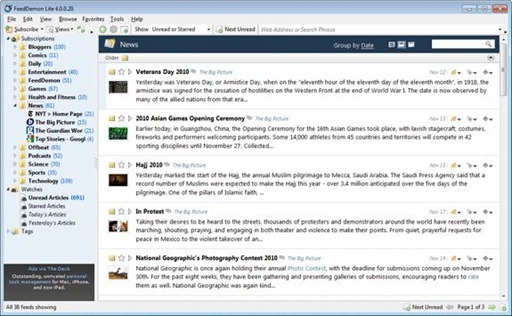
FeedDemon 4.0, el lector de RSS más popular de Windows, ya está disponible y ya es posible descargar la última versión desde feeddemon.com.

Esta versión ofrece mejoras de rendimiento significativas y la forma de ver las noticias han sido completamente modernizadas mejorando más todavía la experiencia del usuario. FeedDemon 4.0 también incluye una nueva barra lateral donde podemos tener una visión más fluida del contenido leído y no-leído que proviene de nuestras suscripciones así como también poder compartir en sitios sociales tales como Twitter y Facebook.

FeedDemon-4

De Adware a Freemium

FeedDemon anteriormente seguía el modelo de “adware” – todos tenían acceso a todas las características del software y se podía pagar $9.95 para eliminar los anuncios.

FeedDemon 4.0 sin embargo toma el modelo “freemium” y está disponible en dos ediciones – FeedDemon Lite el cual es libre y con anuncios incluidos pero con reducidas características en comparación con la versión Pro.

FeedDemon Pro vs FeedDemon Lite

Ambas ediciones se sincronizan con Google Reader pero con FeedDemon Pro, se tiene la opción de precarga que descarga las imágenes y sitios enlazados de las entradas para poderlo leer offline y en cualquier momento.

La edición Pro también permite suscribirse a feeds privados (feeds seguros protegidos por contraseña), característica que inclusive no cuenta Google Reader. Esta página tiene más detalles sobre las diferencias entre ambas ediciones.

La licencia para la versión Pro de FeedDemon 4.0 cuesta $19.95 pero si ya pagaste para la versión anterior se puede solicitar una actualización por $9.95. Si no interesa trabajar con un conjunto reducido de características, FeedDemon sigue siendo gratuito en la versión Lite.

Fuente: Feedemon 4.0 Goes Freemium

Windows 7 ahora ocupando el 25% del mercado de los Sistemas Operativos


Windows-7-StatCounter

(c) StatCounter

Windows 7 desde sus inicios ha mostrado considerables mejoras en cuanto a su predecesor, Windows Vista, y según StatCounter, ahora este Sistema Operativo alcanza el 25% de la cuota del mercado de Sistemas Operativos en computadoras de escritorio. Por otro lado Windows XP bajó un 15% durante este año, y ahora se encuentra ocupando el 50% del mercado.

Sin duda Windows Vista se vería afectado debido a que resulta ser como una versión beta (en mi opinión) de Windows 7. Y esperemos que ya nadie lo use Lengua fuera.

Según estos indicadores, Microsoft espera lograr la venta de 300 millones de copias de Windows 7 durante este año 2010.

Cabe resaltar el notable 10% que logra Mac OS X, en comparación a Linux para escritorios que sólo ocupa el 2%, a pesar de que esta última funciona tanto en PCs como en Macs. Por lo mismo MacOSX sólo funcionando en Macs de Apple, y es de hecho muy interesante su crecimiento.


Fuente: Neowin.net - Windows 7 hits 25% market share, XP sinks to 50%


Cómo configurar tu impresora para Google Cloud Print


Google-CloudPrint

Google prepara CloudPrint para su sistema operativo Google Chrome OS, eso significaría que solamente necesitaremos los drivers de la impresora en el sistema operativo hosting, en el cual debemos tener instalado Google Chrome 9.0.597.1 o superior como servidor; y así poder imprimir desde por ejemplo Google Docs y otros servicios online tanto desde ese Sistema Operativo como desde Google Chrome. En otras palabras, podremos utilizarlo desde cualquier otro lugar.

En este tutorial, utilizaré Windows 7 y Chrome 9 para ese propósito. Sin embargo, actualmente Google Chrome estable está en la versión 8, y muchos preferirán utilizar la versión estable.

Para ello recurro a utilizar Chrome 9 portable para permitir que las impresoras se comuniquen con la nube.


Habilitando CloudPrint

Nos dirigimos a las opciones del navegador y en Avanzadas buscamos la sección Google Cloud Print y presionamos el botón Sing In to Google Cloud Print.

Habilitar-CloudPrint

Luego nos aparecerá una ventana de inicio de sesión, y utilizando nuestra cuenta de Google podemos habilitar el acceso a nuestras impresoras actuales.

Set-up-Google-Cloud-Print


Una vez concedido el acceso de nuestra impresora podremos ver el mensaje de que el proceso de activación fue exitoso y además podemos imprimir una página de prueba.

Print-Test-Page

Imprimiendo una página de prueba

Una vez establecida la conexión, podemos imprimir una página de prueba presionando el botón Print a Test Page o desde la siguiente dirección http://www.google.com/landing/cloudprint/win-enable.html

Nota: El Test de Impresión también es posible hacerlo desde otro navegador, no necesariamente Google Chrome 9, por ejemplo los probé en Chrome 8, Firefox 4. Pero es necesario iniciar sesión en Google.

Ahí podremos ver un botón de impresión muy notoria, al hacer clic ahí podremos ver la lista de nuestras impresoras accesibles.

CloudPrint-lista-de-impresoras

Elegimos la impresora, así como también podemos configurar las opciones de impresión ahí mismo.

Opciones-CloudPrint

Y hacemos clic en imprimir Print, esperamos hasta que aparezca el mensaje “Print Job Added. 

Luego ya tendremos un trabajo de impresión en cola.

Esperamos un poco y la impresión llegará a nuestra PC desde la nube y procederá a realizarse.

PrintCloud-Success

Ese es el resultado de la impresión.


Administrando Google CloudPrint

Para administrar nuestras impresoras en la nube, vamos al administrador de impresoras: http://www.google.com/cloudprint/manage.html o desde la ventana de opciones desde donde habilitamos CloudPrint, al costado se verá el botón Manage Print Settings:

Acceder-al-Gestor-de-Impresoras-CloudPrint

Y accederán al sitio de administración de impresoras.

CloudPrint-Manager

Ahí podemos ver los trabajos de impresión, las impresoras compartidas aún no están disponibles, y serán parecidas a como compartimos documentos en Google Docs.


¿Qué pasa si no tengo mi impresora disponibles en este instante?

Esta es tal vez la características más interesante, ya que los trabajos de impresión se podrán imprimir aunque no tengamos la impresora conectada. Bueno O_o, no precisamente, lo que ocurrirá es que los trabajos de impresión se podrán mantener en cola dentro de nuestra cuenta, y una vez que lleguemos al lugar donde tenemos nuestra impresoras físicas y accedamos con Google Chrome 9 a CloudPrint, inmediatamente se podrán procesar dichos trabajos y tendremos las impresiones.~


¿Cómo hacer que nuestras aplicaciones ya sean web, de escritorio, móvil, etc puedan aprovechar de CloudPrint?

En http://code.google.com/intl/es-419/apis/cloudprint/docs/overview.html veremos documentación sobre cómo utilizar la API de desarrollo para poder utilizar CloudPrint en nuestras aplicaciones. Cualquier tipo de aplicación puede utilizar Google Cloud Print, incluyendo web apps tales como gmail y aplicaciones nativas tales como Word o aplicaciones para Android/iPhone, etc.