Mostrando entradas con la etiqueta Ubuntu. Mostrar todas las entradas

Cómo instalar Bash nativo en Windows 10 1067 gracias al WSL (Windows Subsystem for Linux)


image

Ahora que Windows 10 1067 también conocido como Anniversary Update llegó para todo usuario de Windows 10, ya es posible utilizar Bash de Linux de forma nativa gracias al subsistema Linux que esta versión de Windows 10 trae consigo, aunque el subsistema aún está en fase beta, sí es posible utilizarla en esta versión estable de Windows 10. Por tanto, al ser una versión en fase de prueba viene deshabilitado por defecto, pero es fácil de habilitarlo, tal como lo mencioné en una publicación anterior.

Cómo habilitar Bash en Windows 10 build 14316


image
Recientemente Microsoft lanzó la versión 14316.rs_1 en el canal Developer Preview, el cual ya viene con una versión beta de Ubuntu Bash. Sin embargo, está deshabilitado por defecto. Para poder habilitar siga los siguientes pasos, desde luego tenga en cuenta que debe tener instalado esta versión de Windows y note que sólo está disponible en la versión de 64 bits.

Ubuntu One ahora también para Windows


UbuntuOneWindows

Ubuntu One, el servicio de almacenamiento online de archivos que ofrece Canonical y que inicialmente estaba únicamente disponible para Linux Ubuntu como parte de una de sus características interesantes, ahora también está disponible para Windows.

Este servicio, que quizás muchos usuarios que no utilizan Ubuntu no saben, es un alojamiento gratuito de hasta 5GB de nuestros archivos en la nube. Es algo parecido a DropBox, ya que mediante el programa que ofrece permite sincronizar carpetas y archivos, aparte de ello sincroniza bookmarks de Firefox, contactos, música de Ubuntu One Music Store, entre otras características.

¿Te gustaría probarlo?

Descargalo aquí

zhy2rss5

El programa utiliza tu cuenta de Ubuntu one para poder sincronizar archivos y carpetas.


Si aún no tienes una cuenta, ahí mismo se podrá crear.

bwaxaukv

djicebi3

ei1oj1jb

Al terminar la validación de login podemos empezar a configurar las carpetas a sincronizar.

zmsby550

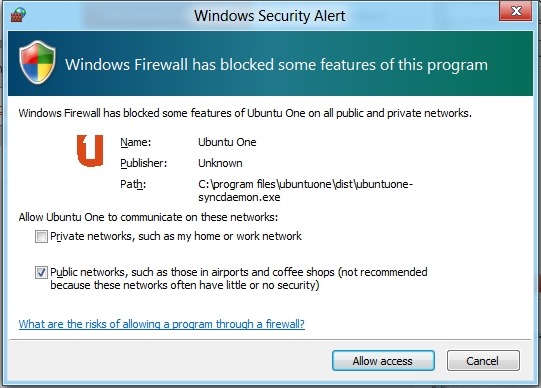
Nótese que éste necesita acceso a nuestra PC por tanto es necesario permitirle al Firewall dicho privilegio.

nemdccsr

Además podemos acceder al sitio web.

akcxu0n2

Y poder gestionar nuestros archivos también desde la nube.

mtctmwbz

https://one.ubuntu.com/files/

Cómo compilar Chromium OS


Compilando-Chromium-OS[3]
En este tutorial compilaremos Chromium OS – el sistema operativo de Google en su versión libre – para lo cual necesitaremos de una distribución Linux de 64 bits, ya que las herramientas que ofrece para realizar ese trabajo de compilación están especialmente escritas para aprovechar los 64 bits.
En mi situación en particular – tal vez otras personas se encuentre igual – tengo instalado Ubuntu pero es de 32 bits, y ahora me encuentro en Windows, entonces para no estar demorando mucho en reparticionar mis unidades, reinstalar Ubuntu de 64 bits, preferí en utilizar una máquina virtual, con VirtualBox y gracias a que mi computadora soporta emulación de hardware, pude instalar tranquilamente Ubuntu 10,10 AMD 64.
Requerimientos:
  • Conexión a Internet
  • Espacio en disco suficiente (recomendable más de 4GB)
Empecemos entonces:
Preparativos:
Primero nos aseguraremos de contar con las herramientas necesarias para poder compilar el sistema operativo, para lo cual accedemos al terminal e iniciamos la instalación de dichas herramientas.
  • Depot Tools : Chromium y Chromium OS utilizan este paquete que contiene scripts para administrar las revisiones al código fuente.
  • Git : Git es un gestor de sincronización de código fuente, al igual de SVN o CVS, mantiene la actualización y/o descarga de código fuente en un servidor. Necesitamos de git para descargar el código fuente de Chromium OS.
      • sudo apt-get install git gitk git-gui
    • Ahora debemos configurarlo, reemplace con sus datos:
      • git config --global user.email “vhanla@gmail.com”
      • git config --global user.name “vhanla”
  • Ahora crearemos la carpeta donde trabajaremos
      • mkdir chromiumos
  • Obtenemos el código fuente
  • Creamos chroot (el entorno ajeno a nuestra instalación de linux, la cual contendrá todas las herramientas bien configuradas)
      • cd src/scripts
      • ./make_chroot
    • esto demorará bastante, en mi caso fueron 88 minutos
      creando-el-chroot
    • normalmente esto demora media hora en una computadora con 4 núcleos, y una vez terminada, aumentará unos 400MB
    • el chroot estará ubicado en ~/chromiumos/chroot/
    • crear el chroot únicamente es necesario actualizarlo cuando recomienden hacerlo en el foro de desarrolladores.
  • Ingresamos ahora al chroot
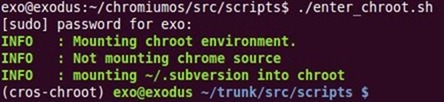
      • ./enter_chroot.shenter_chroot.sh
    • ahora que estamos en el entorno separado para construir ChromiumOS.
  • Escoger qué tipo de arquitectura soportará el sistema operativo:
      • x86-generic : para la mayoría de CPUs compatibles con x86
      • arm-generic : para computadoras ARM
    • por ejemplo si quiero elegir x86-generic escribo:
      • BOARD=x86-generic
    • esa configuración durará mientras estemos en el chroot, si salimos y volvemos a ingresar al chroot, debemos volverlo a hacer.
    • elegida la arquitectura procederemos a prepararla
      • ./setup_board --board=${BOARD}
    • al finalizar obtendremos el siguiente resultado:
      setup_board
    • Ahora estableceremos la contraseña del usuario chronos, este usuario podrá accederse presionando Ctrl+Alt+F2 para un acceso desde línea de comandos con privilegios más altos. Escribimos lo siguiente:
      • ./set_shared_user_password.sh
    • Nos pedirá una contraseña para ello.
  • Construcción de los paquetes
    • Utilizamos el siguiente comando
      • ./build_packages --board=${BOARD} --oldchromebinary
  • build-done
    • Eso construirá todos los paquetes necesarios para nuestra configuración x86-generic en este ejemplo, y utilizará nuestra conexión de internet para descargar todos los paquetes precompilados si existiesen o el código fuente para compilarlo en nuestra máquina. Esta es una tarea lenta y demorará un tiempo considerable. A mí me demoró casi un día por culpa de mi conexión y además de utilizar un entorno emulado de Linux mediante VirtualBox.
  • Construcción de una imagen
    • Una vez concluida la construcción de los paquetes, estaremos listos para poder construir una imagen del sistema operativo, utilizamos el siguiente comando:
      • ./build_image --board=${BOARD} --withdev --noenable_rootfs_verificationbuild-image
    • La imagen producida no será una versión segura de Chromium OS, pero ofrecerá un acceso más libre. Si se desea un versión más segura, no utilice los parámetros --withdev  y --noenable_rootfs_verification.
  • Llegó el momento de pasarlo a nuestro pendrive USB y así poderlo arrancar en nuestra PC.
    • Lo primero es insertar nuestra unidad USB, cualquier pendrive de 4GB o más. Luego ejecute el siguiente comando:
      • ./image_to_usb.sh --board=${BOARD}
    • nos mostrará entonces un listado de los dispositivos USB disponibles:Chromium-to-USB
    • ahí podremos ver el dispositivo que podemos utilizar el cual hemos de pasarlo en el parámetro --to, para ello volvemos a escribir lo mismo agregando el destino
      • ./image_to_usb.sh --board=${BOARD} --to=/dev/sdcimage-to-usb
  • Finalmente salimos de la línea de comandos con exit y ya podemos ejecutar el Sistema Operativo desde el dispositivo USB, para ello debemos asegurarnos que nuestra PC sea capaz de arrancar desde dispositivos USB y que éste este configurada para ser el primero en arrancar, es decir, antes de cualquier otro dispositivo como el mismo disco duro.
Algunas fotos del arranque de Chromium OS
image
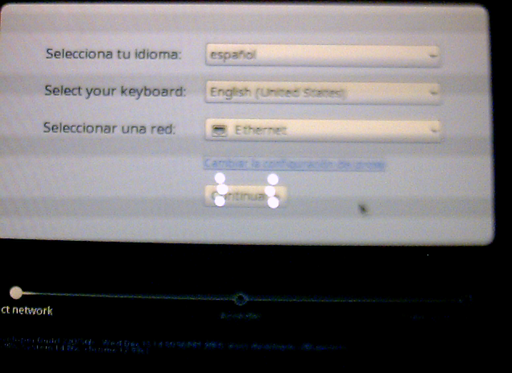
Al arrancar muestra el menú de selección de idioma, teclado y red
Login-Pic
Luego nos pide tomarnos una fotografía para nuestra imagen de usuario.
image
Carga actualizaciones desde Internet
image
Al final estaremos frente al navegador Chromium.
Páginas especiales:
  • about:plugins – para poder activar flash por ejemplo
  • about:flags – algunas características que están en prueba pero que podrían servirnos, tales como render 2d y 3d mediante hardware, media player, soporte a dispositivos USB, entre otros
Espero logren compilarlo, a mí me costó mucho tiempo debido a que utilicé Ubuntu 64bits emulado en VirtualBox que además ocasionaba que Windows 7 se reinicie. Además de tener una conexión a internet pésima.
Para mayores detalles, tales como crear imágenes para entornos emulados como VirtualBox, VMware, QEMU, es mejor referirse a la documentación oficial que es la que utilicé para este tutorial.
Además nótese que con el tiempo esta guía puede cambiar.

Cómo ejecutar una máquina virtual de VirtualBox directamente


Virtual Box, para los que no conocen aún, es un emulador de máquina virtuales, es decir, se puede utilizar para crear entornos aislados donde poder instalar ya sea Windows, Linux, cualquier otro sistema operativo, y hasta es posible instalar MacOSX server, en otras palabras, es como tener una PC de software y no de hardware dentro de Virtual Box.

La única molestia que podrían encontrar es que para iniciar una de esas máquina virtuales que tengamos instaladas, tenemos que ejecutar VirtualBox y seguidamente en la ventana elegimos la máquina virtual para luego iniciarla.

Sin embargo, VirtualBox ofrece una manera de iniciarlas mediante línea de comando con un ejecutable llamado VBoxManage, y de esta manera podemos ejecutar nuestra instalación virtual directamente (desde un acceso directo).

Oracle VM Virtual Box


En Windows

Para ejecutar directamente una de nuestras máquinas virtuales, necesitamos utilizar el programa VBoxManage.exe que recibe de argumento el nombre la máquina virtual para el parámetro startvm, si el nombre contiene espacios, se escribe dentro de comillas,

ejemplo: VBoxManage.exe startvm “Ubuntu 10.10”

Para realizar eso, debemos ubicar el ejecutable VBoxManage dentro de la carpeta de instalación de Oracle VM VirtualBox.

En mi caso está dentro de C:\Program Files\Oracle\VirtualBox, eso depende de su instalación.

VBoxManage

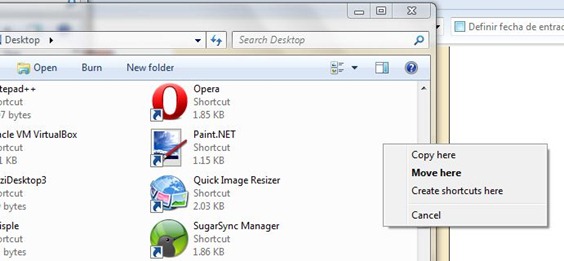
Seguidamente arrastramos con el botón derecho del ratón sobre cualquier carpeta, o por ejemplo el escritorio (qué también es una carpeta).

Al soltarlo veremos un menú contextual en el que elegiremos crearlo como acceso directo (shortcut)

VBoxManage Shortcut

Una vez creado el acceso directo, lo cambiamos de nombre para poder identificarlo fácilmente.

Luego de eso accedemos a sus propiedades (clic derecho en el acceso directo y luego propiedades ó alt+enter)

VBoxManage shortcut properties

Luego ahí en el campo Destino (Target) agregamos el parámetro startvm y seguidamente el argumento (nombre de nuestra máquina virtual)

ej: "C:\Program Files\Oracle\VirtualBox\VBoxManage.exe" startvm "Ubuntu 10.10"

Finalmente asignarle un icono con el botón Cambiar Icono (Change Icon)

Virtual Box Icon for Shortcut

Ahora sólo basta hacer doble clic y la máquina virtual (ej. Ubuntu 10.10) se lanzará directamente.

Ese mismo acceso directo creado lo puedo copiar y hasta colocar en algún otro programa para lanzar aplicaciones, por ejemplo en XWindowsDock.

VirtualBox shortcut on XWindowsDock


Ubuntu

Hacemos clic derecho en el escritorio y elegimos crear lanzador

Virtual Box shortcut on Ubuntu

Y el campo de comando escribimos

VBoxManage startvm <nuestra máquina virtual>

Win7 Shortcut VBox

Clic en el icono y elegir uno más adecuado.

Virtual Box shortcut on Ubuntu[3]

Eso es todo, ahora sólo doble clic y ya tendremos corriendo la máquina virtual sin necesidad de ejecutar el programa de administración de VirtualBox.


Conclusión

Este método ahorra tiempo y permite además poderlo colocar en un lugar más accesible y fácil de ejecutar.

Probando Diaspora, alternativa libre a Facebook


diaspora

Diaspora es un proyecto basado en tecnología P2P que apunta a ser un reemplazo libre a Facebook, con un enfoque mayor hacia la privacidad del usuario. Finalmente ya está disponible su primera versión alpha, con esto se llega al primer hito que muchos no creían posible. Diaspora está disponible para su descarga y revisión y el equipo de desarrollo está aceptando contribuciones de código fuente de la comunidad open source.

Diaspora nació de la frustración que genera el control centralizado de Facebook sobre los datos que el usuario ingresa y la propensión de ellos a jugar con la privacidad del usuario. “Diaspora apunta a ser una red distribuida, donde las computadoras independientes se puedan conectar directamente, y dejarnos mantener nuestra privacidad” - dijo Maxwell Salzberg cofundador del proyecto.

Los usuarios podrán configurar y ejecutar las “semillas” (seed) en un servidor o su computadora personal. Esta semilla añade los datos del usuario de servicios tales como Facebook, Twitter, y otros sitios a través de plug-ins. Las semillas podrán entonces comunicarse entre ellas y compartir información de acuerdo a la configuración de privacidad de cada usuario, todo ello a través de una conexión encriptada. En otras palabras, la configuración de privacidad y modos de compartir están completamente bajo el control del usuario.

“Nuestras vidas sociales no tiene administradores centrales, y nuestras vidas virtuales no las necesitan,” explica Salzberg. “La descentralización nos permite reconstruir nuestros ‘gráficos sociales’ así que sólo nos pertenecen a nosotros.”

La liberación de la primera alpha es sólo el primer paso de una larga travesía que muchos creyeron que jamás iba a llegar. Sin embargo, los encargados del proyecto están abriendo el código y poniendo a disposición un sistema de rastreo de errores para cualquiera que esté interesado en contribuir con el proyecto. Ya existe un plan establecido, y las prioridades actuales son relacionadas a la portabilidad de datos, internacionalización, autenticación servidor a servidor, y refinar aspectos.

Ejecutando Diaspora en Linux Ubuntu 10.04 Lucid

Para poder probarlo se necesita tener una distribución Linux o Mac OS X, y no hay aún para Windows Triste.

NOTA: se ha reportado que Diaspora tiene una inmensa cantidad de errores que hasta pueden comprometer el servidor, era de esperarse de una primera versión alpha, esperemos lo corrijan. Si desea continuar se le sugiere que lo haga en un equipo de pruebas o una máquina virtual.

Estos son los pasos que realicé en Linux Mint 9, que es igual para Ubuntu Lucid según las instrucciones de Diaspora. Para ejecutarlo en Mac OS X lean la guía oficial en http://github.com/diaspora/diaspora

Requerimientos:

  • Build-tools : paquetes necesarios para compilar los componentes
  • Ruby : Lenguaje de programación en el cual está escrito. (viene preinstalado en MacOSX)
  • MongoBD: base de datos noSQL
  • OpenSSL: Biblioteca de encriptado (Ubuntu y MacOSX ya lo tienen instalado)
  • ImageMagick: Biblioteca de tratamiento de imágenes utilizada para modificar el tamaño comúnmente.
  • Git: Control de versiones para el código fuente que descargaremos
  • RubyGems y Bundler para administrar Ruby.

Para instalarlos en Ubuntu ejecutamos desde el terminal:

sudo apt-get install build-essential libxslt1.1 libxslt1-dev libxml2

sudo apt-get install ruby-full
sudo nano /etc/apt/sources.list
luego agregamos la siguiente línea en el archivo de repositorios
deb http://downloads.mongodb.org/distros/ubuntu 10.4 10gen
ctrl+o para guardar y ctrl+x para salir (para Ubuntu 10.10, reemplazan 4 por 10) y continuamos con agregar la clave y actualizamos para poder instalas MongoDB
sudo apt-key adv --keyserver keyserver.ubuntu.com --recv 7F0CEB10
sudo apt-get update
sudo apt-get install mongodb-stable

Instalamos ImageMagick

sudo apt-get install imagemagick libmagick9-dev
luego Git
sudo apt-get install git-core
Preparar todo eso dependerá de su velocidad de conexión, pero una vez hecho todo ello procedemos a clonar Diaspora en nuestra computadora, Diaspora únicamente pesa 4.13MB.

Nos ubicamos en una carpeta vacía de preferencia y ahí ejecutamos el siguiente comando:

git clone http://github.com/diaspora/diaspora.git

luego necesitaremos instalar bundler desde la carpeta /diaspora que creó git

sudo apt-get install rubygems

sudo gem install bundler

/var/lib/gems/1.8/bin/bundle install

finalmente ejecutamos con

/var/lib/gems/1.8/bin/bundle exec thin start

luego abrimos nuestro navegador y nos dirigimos a nuestra dirección local http://localhost:3000 (http://127.0.0.1:3000 ó http://0.0.0.0:3000 ) además también podemos acceder a través de la red local o por internet.

logint-to-diasporasinged-to-diasporadiaspora-running[3]


La interfaz es muy simple, un tanto confusa ya que para la creación de álbumes necesitamos acceder primero a “edit profile” y luego en la opción de “photo” estará la opción de crear álbumes del cual poder elegir una imagen de perfil. Tampoco se podía ver lo que tus amigos publicaban. Veremos cómo avanza este proyecto.