Reader de Google se actualiza y ahora se integra con Google+


Desde ahora ya es posible utilizar Google Reader con un nuevo aspecto, al igual que Google+, ahora se nota un entorno más sencillo y limpio que antes.

GoogleReader

Ahora también es posible compartir directamente a Google+ con el botón +1.

Si aún no cuenta con el nuevo diseño, en los próximos días le estará llegando, y aunque desee el antiguo diseño, ya no podrá ser utilizado de nuevo.

Fuente: http://googlereader.blogspot.com/2011/10/new-in-reader-fresh-design-and-google.html

Cómo activar Google+ para usuarios de Google Apps


GooglePlusApps

Finalmente es posible utilizar Google+ con las cuentas de Google Apps. Google anunció en su blog empresarial que Google+ ya está disponible para Google Apps. Los administradores de Google Apps ya podemos habilitar Google+ manualmente para nuestra organización.

Información a tomar en cuenta:

  • Revisar la lista de consideraciones para habilitar Google+ 
    Es importante entender cómo funciona Google+, lo que hacen los usuarios, y lo que puedan compartir fuera de su organización; antes de habilitar este servicio.
  • Revisar los requerimientos de sistema para los Hangouts:
    Asegurarse que las computadoras de sus usuarios ofrezcan los requisitos mínimos tanto de navegador, sistema operativo y hardware.
  • Habilitar Google+
    Es posible habilitar Google+ para todos nuestros usuarios o para usuarios específicos.

Google además menciona que Google+ requiere acceso a Picasa Web Albums para compartir imágenes, y también requiere acceso para Google Talk como servicio de mensajería instantánea (chat), ambos servicios deben ser habilitados ya que son requisitos para que Google+ funcione de manera adecuada.

Finalmente basta mencionarles a nuestros usuarios que ya pueden registrarse en Google+ visitando su sitio web y utilizando su cuenta perteneciente a nuestra organización.

Pero si ya se cuenta con una cuenta registrada pero preferirían usar sus cuentas exclusivas de Google Apps, Google actualmente está preparando una herramienta para migrar dichas cuentas.


Cómo habilitar Google+

Ahora empecemos a realizar la habilitación de este servicio para Google Apps.

Estando en nuestra cuenta hacemos clic en Administrar Dominio

googleapps

Seguidamente (quizás pida verificar el acceso vía SMS) hacemos clic en Organización y usuarios en la cual presionamos el enlace a los servicios de nuestra organización.

habilitargplusapps

Ahí en la lista de servicios podremos visualizar Google+, sólo hacemos clic en activar y será suficiente con eso, no sin antes verificar que Google Talk y Picasa Web Albums también estén activados.

gplusonapps

activargplus

Finalmente guardamos los cambios.

activargplussave

(opcional) Para poder habilitar/deshabilitar Google+ para ciertos usuarios, creamos una suborganización, elegimos los usuarios y movemos a su nueva ubicación, luego en los servicios para esa sub organización podemos reemplazar ese ajuste:

limitargoogleplus


Fuente: http://googleenterprise.blogspot.com/2011/10/google-is-now-available-with-google.html

BlueStacks permite ejecutar aplicaciones de Android en Windows


BlueStacks

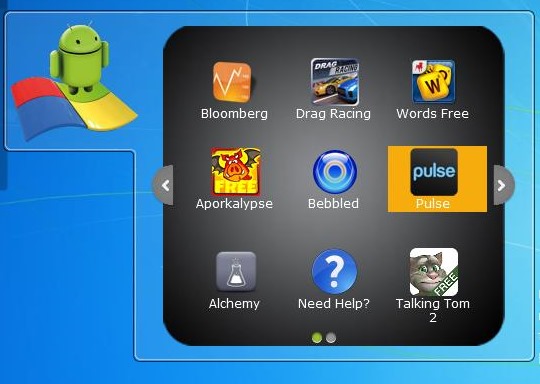
BlueStacks es una aplicación nueva que permite ejecutar aplicaciones de Android en Windows.

BlueStacksGadget

Aunque aún está en fase alpha, sus avances son increíbles y es que ya se pueden ejecutar las aplicaciones de Android con una velocidad normal, comparable a la velocidad nativa de las aplicaciones corriendo en Android.

Lo más interesante es que mencionan que las aplicaciones creadas para Android no requieren ser modificadas en lo absoluto para que puedan ser ejecutadas en Windows usando este emulador.

Por ahora BlueStacks Player es gratuito aunque al parecer planean dejarlo así pero con algunas características limitadas con el propósito de ofrecer otra versión PRO que ofrezca dichas características.

Lo pueden descargar desde su sitio oficial ~>
 http://www.bluestacks.com/download.html

Y aunque el emulador es para Windows, también están trabajando en otra versión para Mac.

KuaiZip comprime 30% más que RAR y 10% más que 7z


KuaiZip

A pesar de que los programas de compresión más utilizados sean WinZip y WinRar que además son comerciales y muy buenos, existen aplicaciones gratuitas alternativas, incluso con formatos de compresión mejores tal es el caso de 7Zip.

Sin embargo, ahora otro programa gratuito de compresión se une a esta galería de herramientas útiles, se llama KuaiZip y es un programa para Windows, y que mediante su propio formato propietario denominado .KZ, nos ofrece un 30% más compresión que el formato RAR, y 10% más compresión que el formato 10% según mencionan en su sitio web.

Ofrece un entorno de usuario similar a la de WinRar, con soporte de lectura y descompresión de 40 formatos de compresión existentes.

KaiZipContextMeu

Además se integra con el menú contextual del explorador de Windows.

Características:

  • Soporta todas las características básicas y avanzadas de una herramienta de compresión. El formato propietario .KZ es un formato de alto nivel y veloz.
  • Soporta más de 40 formatos de compresión que aún prevalecen, inclusive permite montar archivos e imágenes CD/DVD y discos virtuales.
  • Permite dividir la compresión en varios archivos.
  • Compresión Multi-hilo, multi-nivel, y multi-modo.
  • Permite empaquetar en un archivo ejecutable de auto extracción.

Download KuaiZip

NetSpeedMonitor – visualiza la velocidad de tu conexión directamente en la barra de tareas de Windows


NetSpeedMonitor[5]

NetSpeedMonitor es una herramienta genial para poder visualizar constantemente y sin necesidad de estar haciendo clic en otro utilitario, puesto que la visualización de la velocidad de nuestra conexión la podemos hacer directamente en la barra de tareas de Windows.

Existen gadgets, widgets, monitores que se esconden en la bandeja de sistema (área de notificación) de Windows, pero sencillamente el tenerlo siempre visible para en cualquier momento y sin hacer casi nada poder ver el estado de nuestra conexión a Internet, es mucho más conveniente que realizar clics innecesarios.

NetSpeedMonitor ahora es gratuito y soporta versiones de Windows que van desde Windows XP hasta Windows 8.

Cabe mencionar que existe otro programa denominado NetWorkX sin embargo, presenta problemas cuando se modifica la ubicación de la barra de tareas de Windows.

Aparte de no mostrar ese error como lo hace el otro programa, NetSpeedMonitor permite ver una pequeña ventana de notificación al posar el puntero del ratón sobre su banda, mostrando un resumen interesante: Cantidad en bytes tanto de subida como de bajada (descargas) ordenadas por tiempo real, mes, día y sesión actual de Windows, además de ello se muestra la versión del Sistema Operativo, el nombre de la tarjeta de red, y el tiempo de encendido de la máquina.


Al hacer clic derecho en la banda del programa en la barra de tareas, podemos acceder directamente a las opciones del programa.

SpeedMonitor

Uno de ellos es Data Traffic, en el que se puede ver el registro del tráfico de datos ordenado por meses.

NetSpeedMonitorLog

Otra de esas interesantes herramientas incluidas es el monitor de conexiones (connections) que nos permite ver en tiempo real el acceso a los puertos por las diferentes aplicaciones que tengamos instalada en nuestra PC.

SpeedMonitorPort

Y resulta útil, puesto que además de mostrar las conexiones, podemos terminarlas al hacer clic derecho en la aplicación y matar el proceso.

speedmonitorkilltask


Ventana de configuración

El programa también soporta el idioma Español, para su comodidad.

speedmonconfig


Conclusión

Es una herramienta que en lo particular resulta ser más fácil de usar que NetWorkx u otro alternativo, por ejemplo permite configurar el doble clic a la banda de monitoreo, la que viene por defecto hace que podamos activar o desactivar el monitoreo, el monitor de puertos para ver conexiones es otra herramienta integrada de mucha utilidad, el cual nos permite saber qué procesos están ocupando nuestro ancho de banda, y finalmente el resumen o registro de uso, para saber con exactitud cuánto hemos consumido durante ciertas fechas.

NetWorkx por otra parte, ofrece más características avanzadas, pero prefiero NetSpeedMonitor por ser más ligero y que no muestra errores al mover la barra de tareas a otro lugar (al costado, a la derecha, arriba, otra pantalla, etc), y es que como desarrollador de aplicaciones que son dependientes de la posición de la barra de tareas, me resulta incómodo ese error.

Lo bueno es que hay herramientas/utilitarios para todos los gustos.


Descargar

Lo pueden obtener de su sitio oficial

NetSpeedMonitor
http://www.floriangilles.com/software/netspeedmonitor

y si desean probar el otro programa, también les pongo el enlace
NetWorkX
http://www.softperfect.com/products/networx/

Adobe lanza Flash Player 11 y Air 3


Ya está disponible la nueva versión del reproductor de Flash y Air, Adobe liberó anoche Flash Player 11 y Air 3 en su versión final estable. Probablemente la características más sobresaliente de Flash Player 11 es la aceleración de gráficos mediante hardware con soporte de su nueva tecnología denominada Stage 3D.

Flash11

Adobe afirma que esta nueva tecnología mejora el tiempo de procesamiento por un factor de  hasta 1000 veces comparado con la versión anterior.

Esta velocidad permite ejecutar juegos con mayor calidad en la plataforma Flash, según menciona Adobe, quienes además publicaron dos vídeos en los que se demuestra las capacidades de la nueva versióna de Flash.

Ambos juegos se ven impresionantes, comparadas con versiones previas de Flash.

Otra importante característica de Adobe Flash Player 11 es el soporte nativo de 64bits, además ofrece calidad HD con sonido surround 7.1.

Para instalar la nueva versión en sus sistema operativo, lo puede realizar desde su página oficial de descarga http://get.adobe.com/flashplayer/

getflash11

Descarga de instaladores Offline

La nueva manera de instalar flash player 11 permite realizarlo desde internet a través de un gestor de descarga liviano que ofrecen, pero cuando deseamos obtener un instalador offline, que muchas veces es preferible cuando no contamos con internet en todas las computadoras en las que instalaremos, aquí los enlaces directos de descarga:

Nota: El navegador Google Chrome ofrece una versión especial que se actualiza en la instalación del mismo, así que si ya tienen la última versión de Chrome, ya deben tener Flash 11.

Y no nos olvidemos de Adobe Air, que también lo pueden descargar desde su página oficial de descarga http://get.adobe.com/air/

(vía) TechDows