Cómo modificar el número de filas de la Pantalla de Inicio de Windows 8


Windows 8 ha dejado de lado el anticuado botón de inicio para darle paso a un mejor modo de organizar y lanzar aplicaciones – la pantalla de Inicio o Start Screen – muchos ya lo estarán utilizando, o por falta de costumbre estarán extrañando al anterior menú inicio.

Pero en mi opinión personal esta nueva forma de lanzar nuestras aplicaciones comunes me resulta más cómodo, no sólo por el hecho de que una vez organizada mis aplicaciones más utilizadas las puedo ejecutar presionando la tecla Windows y luego con un clic lanzar una de mis aplicaciones, sino que también es veloz en comparación al anterior botón inicio tanto en cantidad de clics como tiempo de respuesta.

Dejando de lado si gusta o no, en esta ocasión vengo a poner a disposición de ustedes esta pequeña herramienta para Windows 8 ya sea 64bits ó 32bits; que sirve para modificar la cantidad de filas que se muestra en la Pantalla de Inicio.

showcase

Esta aplicación solamente modifica o crea una entrada en el registro de Windows que sirve para establecer dicha cantidad de filas a mostrar.

El registro en sí se encuentra en la siguiente ubicación:

HKCU\Software\Microsoft\Windows\CurrentVersion\ImmersiveShell\Grid

Con tipo de valor DWORD con nombre Layout_MaximumRowCount

Pueden hacerlo manualmente si así lo desean.

Aunque esta aplicación les ahorrará el tiempo.

Sin embargo, no es tan útil en resoluciones pequeñas de su monitor, como pueden ver en la imagen de arriba, las filas que llegan a 8 se obtuvo al establecer mi resolución a 768x1360, es decir en modo vertical. Y en el modo normal 1360x768 sólo llega a 4 filas como normalmente se vería, teniendo entonces sólo la posibilidad de reducir el número de filas hasta 1.

Mipantalladeinicio

Por ejemplo, en esta imagen muestro que reduje a 2 filas, la cual se acomoda a la imagen de fondo personalizada que le puse a la pantalla de inicio, ya que Windows 8 siempre muestra esa innecesaria franja de un solo color detrás de las aplicaciones, partiendo la imagen de fondo en dos.

Espero les guste y les sirva este pequeño utilitario. Por cierto la aplicación que estoy desarrollando para reemplazar la imagen de fondo de la pantalla de inicio ya lo estaré publicando.

Descargar aquí

Super Mario 64 Multiplayer [hack]


De manera oficial Super Mario 64 es un juego para un solo jugador, pero eso no detuvo a un hacker/gamer para poder modificar el ROM original y así poder agregarle la posibilidad de que sea multijugador, y gracias a Kaillera esa nueva característica se vuelve mejor aún.

Super-Mario-64

El día de ayer fue lanzada este hack que permite a dos jugadores poder disfrutar del videojuego de manera cooperativa. El hack fue creado por Skelux.

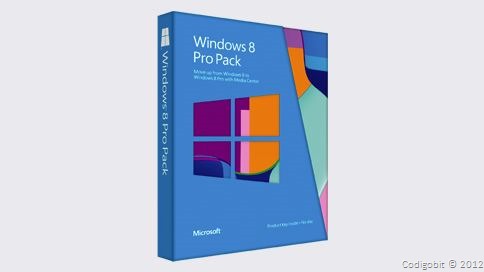
Windows 8 Media Center Pack gratis


Microsoft anunció que Windows 8 ya está disponible a nivel mundial, comenzando el día de mañana (26 de Octubre), los consumidores y empresas a nivel mundial podrán obtener Windows 8.

Windows-8-Media-Center

Y una de las características que fue removida es Windows Media Center, que anteriormente era gratuito para Windows 7. Ahora, no sólo es que no esté disponible para Windows 8, sino que también es de pago.

Sin embargo, aquellos que aún deseen obtenerlo, Microsoft ofrece de manera gratuita el pack Windows 8 Media Center por tiempo limitado (hasta el 31 de Enero del 2013), pero sólo para usuarios de Windows 8 Pro.

Accediendo a la siguiente página podrán pedir su clave gratuita del producto vía email, esta licencia servirá para activar hasta 5 PCs.

Una vez obtenida la licencia, ya podrá instalar Windows Media Center de la siguiente manera:

  1. Presione Win+Q y escriba “Agregar Características a Windows 8” y luego elija la opción de búsqueda “Configuración”.
    Agregar-Windows-8
  2. Luego elija la opción 2 (Ya tengo una clave de producto)
    Windows-8-Pro-to-Media
  3. Luego escriba la clave de producto y presione Siguiente. Le mostrara los Términos de Uso, acepta y haga clic en Agregar Características.
  4. Windows 8 se actualizará Windows 8 Media Center desde Internet y finalmente reiniciará para aplicar la actualización.

Fuente: GHacks, Microsoft

Skype para Windows 8 ya está disponible en la App Store de Microsoft


Hace ya algún tiempo mencioné algunos detalles de Skype para Windows 8 que aún estaba en versión beta, y finalmente llegó a su versión estable.

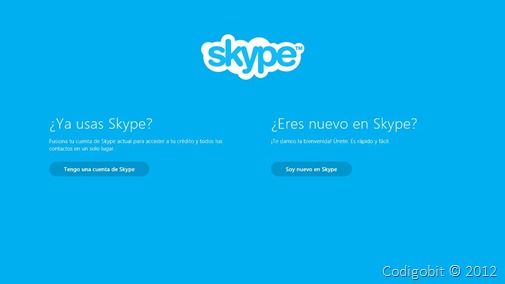
A pesar de que muchas personas especulaban que Skype se lanzaría junto a Windows 8 este 26 de octubre, Skype ya está disponible en la tienda de aplicaciones de Windows 8; y ya podemos instalarlo de manera gratuita.

SkypeWin8

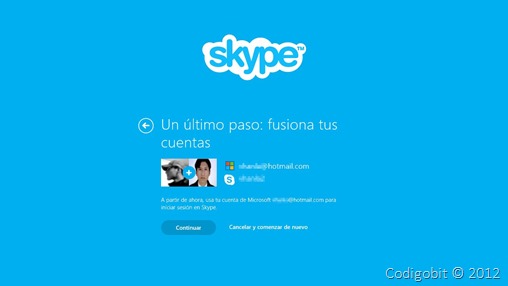
Sin embargo, si aún tiene una cuenta no asociada a Microsoft, esta aplicación nos obliga a fusionarla con la cuenta de Microsoft que es necesaria para mantener la configuración sincronizada a través de la Microsoft App Store.


Skype8

Una vez fusionada las cuentas, podremos ver y utilizar esta versión de Skype.

Skype8[3]

Ahora sí se siente la limpieza y estabilidad de esta aplicación. Si quiere enterarse más de Skype para Windows 8, la reseña que hice anteriormente le puede interesar.

Gestiona tus dispositivos Android desde tu PC con SnapPea


Si tiene un dispositivo basado en Android, quizás usted desee gestionarlo desde su PC.

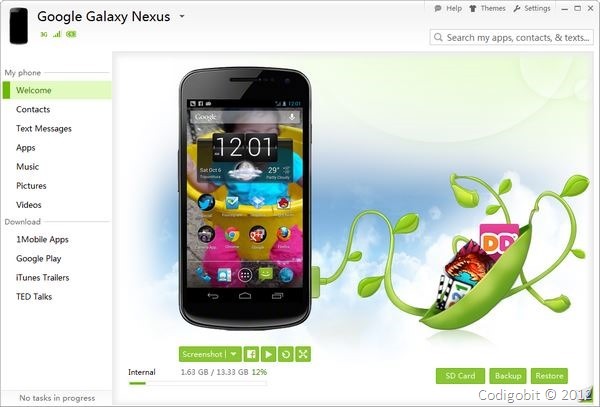
Con SnapPea podrá gestionar su dispositivo, organizar sus contactos, música, aplicaciones e imágenes desde la comodidad de su computadora.

SnapPea

SnapPea no sólo ofrece gestionar su contenido actual, sino que permite descargar e instalar aplicaciones directamente desde la aplicación, y además puede mantener las descargas en su carpeta especial ya sea para poder reinstalarla o instalar en otro dispositivo suyo.

Puede ver y editar sus contactos, exportarlos en varios formatos, gestionar sus mensajes de texto y fácilmente ver y transferir sus fotografías, música y vídeos desde y hacia su PC. Inclusive puede enviar mensajes desde su PC y recibir notificaciones si un nuevo mensaje llega a su dispositivo.

Otra característica interesante, es la de poder realizar copias de respaldo (puede respaldar sus contactos y archivos personales como también acceder a su tarjeta SD), soporte WiFi, iTunes y más.

SnapPea[3]

También puede capturar la pantalla de su dispositivo móvil y verlo en tiempo real el monitor de su PC.

Requisitos

  • Sistema Operativo: Windows
  • Drivers correctamente instalados.

Descargar desde: http://www.snappea.com/

Vía NirmalTV