Acceder a Gmail, Calendar y Docs sin conexión a Internet [chrome]


Google acaba de poner a disposición de todos los usuarios de Google Chrome / Chromium una extensión para poder acceder a Gmail, Calendar y Docs sin necesidad de estar conectado a internet.

En el blog de Google mencionan que Gmail ya se puede usar offline con la extensión que publicaron en la Chrome WebStore, mientras que para Google Calendar y Docs estarían disponibles la siguiente semana.

Una interesante aplicación aprovechando la potencia de HTML5, y sin duda de mucha utilidad en esos momentos que por algún motivo no se cuenta con acceso a internet.

Aunque al principio apuntaba a dispositivos móviles en especial la tablet de Google utilizando ChromeOS (ChromeBooks) , ahora es posible utilizarlo también en nuestro navegador de escritorio.


La sincronización de acciones realizadas en modo offline se activa cuando se tenga acceso a internet, es decir, si estamos escribiendo un email, el email se enviará cuando se cuente con internet.

El aspecto que muestra es la ofrecida para tablets, y según menciona también estarán “buscando generalizar el acceso offline cuando otros navegadores soporten funcionalidad avanzada (como las páginas background).”

Extensión ~> Sin conexión Google Mail - Chrome Web Store

La nueva interfaz del Explorador de Windows 8


Para la siguiente versión de Windows, Microsoft está enfocándose según mencionan en análisis estadístico sobre el uso de su sistema operativo, en un anterior post se habló sobre las mejoras en la gestión de ficheros, ahora sigue la interfaz de usuario.

Ya muchos sabemos qué es Ribbon – La interfaz de Office 2007 y superiores – y es esa la nueva interfaz que presentará el explorador de archivos de Windows 8. Para algunos les parece un acierto, mientras que para otros empeoraría la interacción.

Aparte de esas opiniones, en el blog de Building Windows 8 publicaron los avances sobre el rediseño que se está haciendo al navegador de archivos del sistema operativo.

El nuevo Explorador de Windows lucirá así:

WindowsExplorer8[3]

Como pueden ver, adopta la interfaz Ribbon, y para contrarrestar el espacio ocupado, la barra de estado (parte inferior) ha sido reducida a una sola columna.

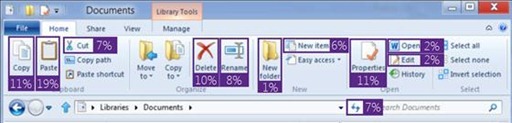
La pestaña principal de Ribbon ofrece las características más populares de Windows Explorer. Según su análisis sobre uso de comandos, encontraron que sólo 2 de 10 comandos del explorador de Windows están actualmente visibles en Windows 7. En Windows 8 el explorador de archivos ofrecerá acceso a todos ellos directamente desde la pestaña principal.

Estos son los comandos que analizaron:

  1. Pegar = 19%
  2. Copiar = 11%
  3. Propiedades = 11%
  4. Eliminar = 10%
  5. Cambiar el nombre = 8%
  6. Cortar = 7%
  7. Buscar = 7%
  8. Nuevo Ítem = 6%
  9. Abrir = 2%
  10. Editar = 2%

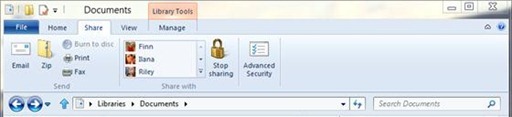
Además de ello muestra pestañas para funciones de Compartir y Ver.

  • Compartir: Ofrece acceso a características como enviar e-mail, comprimir archivos, imprimir documentos o enviar faxes.
  • Ver: Muestra opciones para habilitar o deshabilitar paneles, cambiar el modo de vista de una carpeta o agrupar y ordenar archivos.

Adicionalmente se puede adicionar más pestañas. Dependiendo de la ubicación actual. Por ejemplo se puede ver una pestaña para Herramientas de Disco si se está en la carpeta de unidades (Equipo), en el cual se puede ver opciones como Formatear, Limpiar u Optimizar la unidad, utilizar cifrado mediante Bitlocker o trabajar con unidades removibles y/o discos re-escribibles.

En el siguiente vídeo (en Inglés) pueden verlo funcionando.

Es interesante notar que el explorador de Windows 8 mostrará más archivos por pantalla que el actual de Windows 7.


Ribbon

Principal

RibbonHomeWin8

Windows8RibbonUsage

Compartir

Windows8RibbonShare

Ver

Widnows8RibbonView

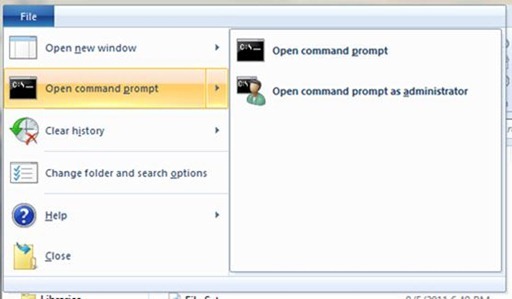
El menú archivo y otras herramientas

Windows8RibbonFile

Para saber mayores detalles visite el blog oficial de desarrollo de Windows 8. MSDN Blogs

Fuente: New Windows Explorer Will Ship With Windows 8

QTranslate – una herramienta de traducción online para Windows


Si contamos con internet y no deseamos instalar esos programas de traducción ya sea por muchos motivos, quizás no tengamos el instalador del programa de traducción en esos momentos, se cual sea el motivo, QTranslate nos resultará muy útil para traducir texto aprovechando de servicios de traducción online como Google Translate, Microsoft Translator, Yahoo Babelfish, entre otros.

Y como mencionaba antes, QTranslate nos salva en esos momentos, debido a que pesa menos de 500KB.

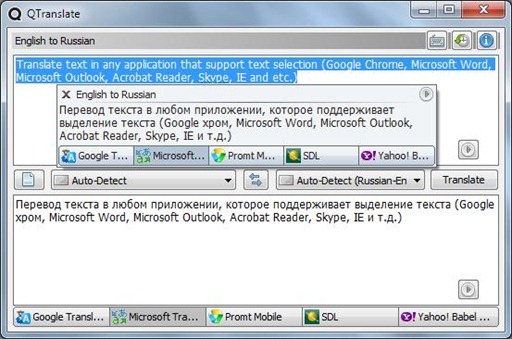
Con esta pequeño aplicación podemos traducir rápidamente cualquier texto seleccionado presionando las teclas Ctrl-Q, y cuya traducción se mostrará en una ventana emergente, o presionar dos veces Ctrl para mostrarlo en la ventana del traductor. Este programa también ofrece la posibilidad de escuchar el texto mediante voz (Ctrl-E).

qtrslate

El programa se esconde en la bandeja de sistema, y podemos acceder haciendo clic derecho en su icono para poder configurarlo a nuestro gusto.

Entre algunas de sus características:

  • Permitir que inicie junto con Windows
  • Verificación de gramática
  • Idioma de la interfaz
  • Tamaño del texto
  • Idioma principal y secundario
  • Modificación de combinación de teclas.
    hotkeyqtrs
  • Tiempo máximo de espera para terminar la consulta vía internet
  • Detección automática de Proxy (también podemos hacerlo manual)
  • Selección de idiomas a traducir
    qtrslang1qtrslang2qtrslang3
  • Configuración del color de la ventana emergente
  • Así como también crear excepciones.

    Descargar QTranslate – Home


    Enhanced by Zemanta

    Windows 8 agrega mejor manejo de archivos a Windows Explorer


    La herramienta predeterminada para el manejo de archivos – Windows Explorer – necesita varias mejoras. Microsoft recientemente hizo un anuncio sobre la mejora de la gestión de archivos de Windows Explorer para la siguiente versión de sus sistema operativo – Windows 8.

    Los cambios corrigen problemas que Microsoft ha identificado después de analizar las estadísticas de uso de cientos de millones de usuarios de Windows. Dichos resultados concluyen que el 20% de las tareas de copiar archivos toman más de 2 minutos para completar, y que 5.61% de todas esas tareas fallan.

    Basado en esos datos estadísticos y estudios de usabilidad, Microsoft decidió mejorar la experiencia en cuanto a copiar archivos se refiere, y lo hace de la siguiente manera:

    • Consolidar la experiencia de copiar archivos para mejorar la administración y capacidades de monitorización.
    • Remover distracciones y concentrarse sobre la información que el usuario requiere.
    • Ofrecer a los usuarios de Windows mayor control sobre las operaciones de copia.

    Las tareas de copiar archivos ahora se ejecutan en una sola ventana, en lugar de múltiples de ellas. Si inicia una copia múltiple de datos en varias ventanas, notará que cada proceso de copiado se muestra en una sola ventana.

    Windows8Copying

    Los usuarios más experimentados ya habrán notado el icono “pausa” cerca a cada tarea de copia en la imagen anterior. Y sí, ahora es posible pausar trabajos de copiado específicos, por tanto poder dar prioridad a ciertas copias en proceso.

    Al hacer clic en More details ahora revela información detallada acerca de la copia que se está realizando, incluyendo datos en tiempo real sobre la operación.

    Win8FileCopy

    Microsoft también agrega mayor funcionalidad cuando se encuentran datos en conflicto, como la existencia de un archivo, pero ahora con la opción de corregir dichos conflictos en una sola ventana de diálogo.

    Win8Conflictcopy

    Puede informarse más sobre las mejoras en el blog oficial de desarrollo de Windows 8. (vía Windows 8)

    Interesante forma de compartir enlaces en Google+


    Compartir enlaces a artículos interesantes es una de las actividades de muchos usuarios de Google+, y quizás no les agrade mucho este método a los bloggers que deseen incrementar sus visitas, ya que este método de compartir enlaces no redirige a sus páginas sino que los artículos se ven directamente en la página de Google Plus.

    googleplusshare[3]

    El truco consiste en lo siguiente:

    1. Utilizar Google Reader para compartir dicho artículo
    2. Luego copiar el enlace compartido (buzz) y volver a compartirlo en Google+
    3. Aunque resulte ser doble trabajo, el resultado es que el artículo compartido lo verán directamente en Google Plus.

    Veámoslo más a detalle:

    Para poder compartir con Google Buzz/Reader, tan sólo utilizamos el botón Share ubicado en http://reader.google.com

    GoogleReaderShare

    Luego visitamos http://plus.google.com/me/buzz

    Ahí veremos publicado nuestro enlace compartido

    compartireng

    Si hacemos clic en el botón en forma de flecha ubicado en la parte superior derecha del artículo compartido, podremos ver Enlace a esta publicación, éste es el enlace que compartiremos en Google+ en lugar del original. Para lo cual, sólo hacemos clic en dicho enlace, el cual abrirá la publicación en Google+.

    Nota: Funciona para los que muestran Mostrar esta publicación »

    g enlacedirecto

    Copiamos el enlace (URL) y éste lo compartimos en Google Plus.

    googleplusshare[5]


    Ahora basta presionar el botón Compartir y los demás podrán leer dicho artículo sin salir de la página de Google+.

    Google Music Desktop Player Windows 7


    En Junio pasado recibí una invitación para poder usar el servicio de música en la nube de Google denominado Google Music que aún está en fase Beta y sólo disponible en los Estados Unidos.

    Google-Music-invite

    Lo estuve probando y en lo particular me encanta, su diseño bien logrado, sencillo y fácil de usar por ende, me ha agradado bastante, aunque le faltan algunas características como un catálogo más amplio de música gratuita, scrobbling a LastFM, un reproductor de escritorio como el Spotify.

    Ahora al grano, me gustó la aplicación y debido a que no tenía una manera de controlar la música con el teclado multimedia y falta de scrobbling a LastFM decidí hacer mi propio programa que realice dichas funciones.

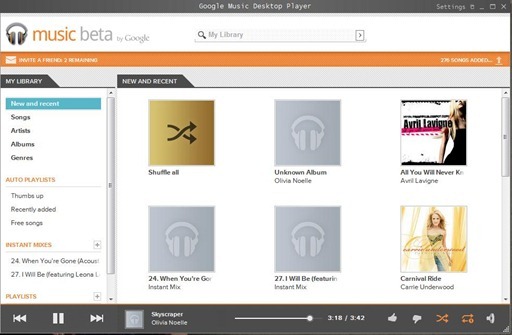
    GoogleMusicWin7

    Aquí les va la primera versión de GMusic que tiene las siguientes características:

    • Soporte de teclado multimedia
    • Interfaz Metro UI con soporte de Aero Snap
    • Solamente para Windows 7
    • Soporte de botones en la barra de tareas (thumbnail)
    • Reproductor Mini (widget)
    • Scrobbling a LastFM (aún falta un ID Cliente)
    • Motor WebKit para visualizar el entorno HTML5 de Music.Google.com
    • Requiere de Flash (lamentablemente, pues éste consume mucha CPU y RAM)
    • Muestra el progeso de reproducción en la misma barra de tareas de Windows 7

    A continuación algunas capturas del programa

    GMusicAeroSnap

    Aero Snap en acción

    GMusicWidgetWidget con botones

    GMusicTaskbar7

    Utilizando la barra de tareas de Windows 7

    Lo siguiente a incluir es el soporte de Scrobbling, aunque en realidad ya está, sólo falta un ID de cliente que ofrece LastFM de manera gratuita, por ahora estoy esperando que envíen la respuesta.

    GMusicLastFM

    Así es el aspecto de la configuración actual, con el botón Authorize se realiza la autenticación de la aplicación para usar nuestra cuenta de LastFM y así realizar el famoso Scrobbling.

    Al hacer clic en Authorize llevará a la página de autenticación parecida a la siguiente captura.

    GMusicLastFMScrobbling

    La aplicación aún está en fase temprana de desarrollo, y si ya cuentan con acceso a Google Music y están en Estados Unidos, la pueden probar.

    Página de publicación de actualizaciones:

    http://vhanla.deviantart.com/art/Google-Music-Desktop-Player-253378729

    NaClBox trae juegos clásicos de D.O.S. a Chrome


    Desde el año pasado que Google estuvo trabajando sobre Native Client, una tecnología Open Source que permite ejecutar código nativo en el navegador web, y aquí un ejemplo de lo que se puede hacer.

    Naclbox

    NaClBox es un emulador basado en DOSBox escrito para Native Client del navegador web Chrome, el cual permite ejecutar aquellos juegos de PC escritos para el sistema operativo D.O.S.

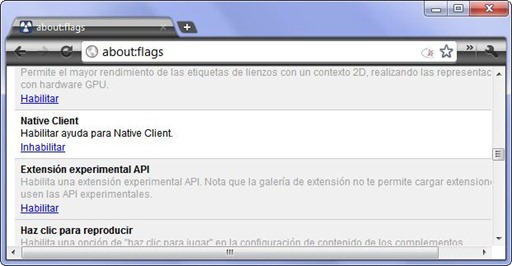
    Para jugarlos se requiere tener activado el cliente nativo (Chrome NaCl), para lo cual vamos a about:flags en barra de direcciones de Google Chrome:

    activarNaCl

    Cliente Nativo habilitado

    Habilitamos Native Client y reiniciamos Google Chrome. Es recomendable verificar que en about:plugins también esté habilitado después de haber reiniciado.

    Una vez hecho eso, ya podemos jugar los juegos de PC en Google Chrome directamente desde la página web, algo parecido a Flash o HTML5.

    Para ello no es necesario descargar nada, tan sólo basta visitar el sitio web de NaClBox, ahí encontrarán algunos títulos demo de antaño

    Nota: requiere de Google Chrome 13 o superior.

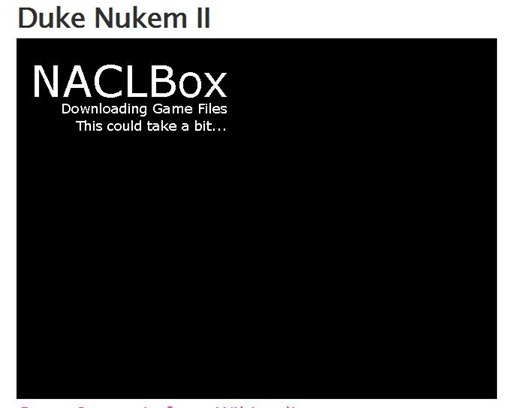
    Al cargar el juego mostrará algo parecido a la siguiente imagen.

    DescargandoNativeClGames

    Para luego disfrutar de esos viejos juegos que aprovechaban al máximo las características del procesador x86 o compatible.

    DuekNukemNacl

    Actualmente se puede jugar los siguientes juegos:

    The Secret of Monkey Island Demo

    Star Wars: TIE Fighter

    Indiana Jones and the Fate of Atlantis Demo

    Master of Magic Demo

    Falcon 3.0 Demo

    Jazz Jackrabbit

    Sam and Max Hit the Road Demo

    Simon the Sorcerer Demo

    Alone in the Dark Demo

    SimCity 2000 Demo

    Duke Nukem

    Duke Nukem II

    Epic Pinball

    Round 42

    Adlib Tracker II

    Visitar http://www.naclbox.com/

    [vía Friday Time-Waster: Play DOS Games In Your Chrome Browser | TechCrunch]

    Google lanza el algoritmo Panda para más idiomas


    Google-Panda

    Google lanzó un nuevo algoritmo de motor de búsqueda a inicios de este año que ellos internamente denominaron “Panda.” La idea detrás de Panda era la de introducir una variable de calidad en la ecuación de ranking. De esta manera, los sitios que ofrezcan contenido de buena calidad verían un incremento en sus visitas, mientras que los sitios que publiquen contenido de baja calidad verían un decremento.

    Se menciona que muchos sitios ya se vieron afectados y los webmasters tuvieron que arreglárselas para recuperar su ranking. El problema principal sobre Panda es que Google no publicó una definición exácta sobre “calidad”. Y si consultan a 100 usuarios de Internet acerca de su definición de “calidad en los sitios web”, probablemente se obtendrá cien diferentes respuestas.

    Google al inicio incorporó Panda para los sitios web de Estados Unidos, y únicamente para sitios y consultas en Inglés. Otra actualización fue lanzada más tarde, que cubría sitios en Inglés de todo el mundo. Ahora en un reciente anuncio, Google expandió su alcance a más idiomas exceptuando Chino, Japonés y Coreano.

    De acuerdo a la información publicada, Panda afectaría entre el 6 y 9 porciento de todas las consultas. Google menciona que el algoritmo afectó casi el 12% de consultas en el idioma Inglés.

    Para entender mejor acerca de cómo Google define “calidad” en el siguiente vídeo (Inglés) se discute sobre ello.


    ¿Cómo sería un sitio de buena calidad?

    Google plantea responder a las siguientes preguntas:

    • ¿Confiaría en la información publicada en este artículo?
    • ¿Este artículo fue escrito por un experto o un entusiasta que sabe bien sobre el tema, o es más superficial?
    • ¿El sitio tiene artículos duplicados, redundantes sobre un tema o similar con palabras ligeramente cambiadas?
    • ¿Estaría cómodo ofreciendo información sobre su tarjeta de crédito a este sitio?
    • ¿Este artículo presenta errores gramaticales, de estilo, o de veracidad?
    • ¿Los temas son publicados de acuerdo a los intereses de los lectores del sitio, o el sitio genera contenido intentando adivinar lo que puede contar como un buen puntaje para el ranking que hacen los motores de búsqueda?
    • ¿El artículo ofrece contenido o información original, reportes originales, investigación original, o análisis original?
    • ¿La página ofrece valor sustancial al compararse con otras páginas en los resultados de búsqueda?
    • ¿Cuánto control de calidad se realizó sobre el contenido?
    • ¿El artículo describe ambos lados de una noticia?
    • ¿El sitio es reconocido como una autoridad en su tema?
    • ¿El contenido es producido en masa o cuenta con varios autores, o se transmite mediante una larga red de sitios de tal manera que las páginas individuales o sitios no obtienen tanta atención o cuidado?
    • ¿El artículo fue editado correctamente, o aparece descuidado y mal producido?
    • Para una consulta confiable sobre salud, ¿confiaría en la información de este sitio?
    • ¿Reconocería a este sitio como una fuente de autoridad cuando se mencione su nombre?
    • ¿El artículo ofrece una descripción comprensiva o completa sobre el tema?
    • ¿El artículo contiene un análisis nada comprensible o información interesante que va más allá de lo obvio?
    • ¿Es este el tipo de página que desearía guardarla en favoritos, compartirla con un amigo, o recomendarla?
    • ¿El artículo tiene una cantidad excesiva de anuncios que distrae e interfiere con el contenido principal?
    • ¿Esperaría ver este artículo impreso en un revista, enciclopedia o libro?
    • ¿Son cortos los artículos, poco sustanciosos, o de otra forma carente de datos específicos?
    • ¿Las páginas son creadas con gran cuidado y atención sobre los detalles, o todo lo contrario?
    • ¿Los usuarios reclamarían cuando vean páginas de este sitio?

    Estas son las preguntas que se debería responder para saber qué es calidad  según plantea Google para su nuevo algoritmo.


    Conclusión

    Con Panda afuera y disponible en casi todo lugar, ¿notaron la diferencia? ¿bajo o subió la concurrencia a vuestros sitios web?. Quizás sea muy apresurado sacar conclusiones ya que recién se implantó.

    Fuente: Google Rolls Out "Panda" Search Improvements In Most Languages