Windows 8 Start Screen Customizer – personaliza la pantalla de inicio


Win8StartScreenCustomizer

Anteriormente estaba desarrollando una aplicación denominada “Windows 8 Start Screen Background Changer” y se basaba en modificar un archivo de sistema (imageres.dll) que contenía los diseños que utiliza Windows 8 internamente, pero al resultar incómodo y propenso a fallar por algún motivo oscuro, decidí reescribirlo con el objetivo de modificar directamente el StartScreen sin necesidad de recurrir a alterar los archivos del sistema.

win8customizer

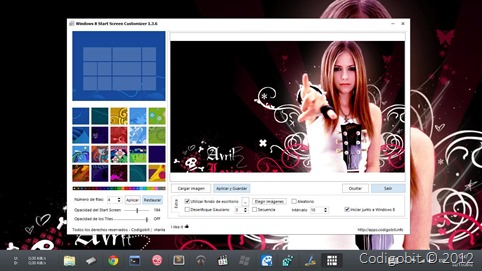
Ahora nuevamente, con nombre nuevo y “más corto”, les presento a Windows 8 Start Screen Customizer, la nueva herramienta de personalización del fondo de la Pantalla de Inicio.

Y aunque no es tan completa como Decor8 de Stardock (empresa dedicada a la personalización de Windows), la mía es una alternativa ligera y gratuita, claro está que si les agrada y desean enviarme su agradecimiento, lo pueden hacer vía Paypal.


Características:

  • Aplicación de imagen de fondo inmediata (el programa cambia el fondo y si desea puede cerrarlo).
  • Opción de recordar las modificaciones, es recomendable activar la opción “Iniciar junto a Windows 8”
  • Tres modos de aplicar:
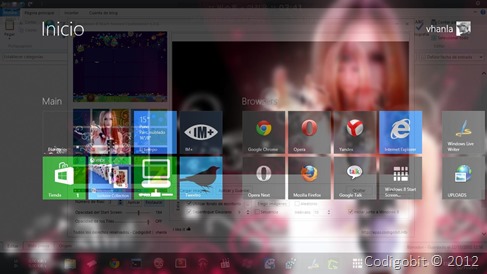
    - Modo sencillo: Puede elegir una imagen en especial y elegir el área a utilizar para el fondo, y aplicar.
    fondopersonal
    - Modo Fondo de Escritorio: Con esta opción puede obtener la misma imagen del fondo de su escritorio como imagen de fondo de su Pantalla de Inicio. Además monitoriza los cambios que Windows realiza cuando se elige una secuencia de imágenes como fondo de escritorio.
    fondo
    - Modo de secuencias: Permite elegir sus imágenes desde una carpeta en especial, y mostrar como fondo de la Pantalla de Inicio en intervalos elegidos.
    slideshow
  • Efecto de desenfoque Gausiano: aplica un desenfoque a la imagen de tal forma que se muestra sin robar la atención.
    gasussian
  • Permite reponer la imagen de fondo establecida por Windows 8 (quita nuestra imagen personalizada).
    restaurarfondo
  • Accesos directos a la configuración de la pantalla de inicio, así como a la configuración de fondo de escritorio de Windows.
    accesso
  • Permite modificar el nivel de transparencia de la Pantalla de Inicio, así como de los Tiles (aunque este último agrega oscurecimiento a la imagen de fondo).
    fondotransparente
  • Y además puede reducir el número de filas como se muestra los Tiles.
    reducirtiles
  • Ocultar en la bandeja de sistema (systray)
    systraywin8customizer

Limitaciones:

  • Las imágenes son estáticas, puesto que solamente sobrepone la imagen elegida sin afectar el rendimiento.

A tener en cuenta:

  • Requiere ejecutar esta herramienta cada vez que reinicie el explorador de Windows, es decir, cada vez que inicie Windows, lo cual se soluciona con la opción de ejecución junto a Windows.
  • Sólo funciona en Windows 8 RTM o superior, anteriores versiones como la Developer Preview, Customer Preview y otras no son compatibles.

Descargar


NOTA

Para mantenerse informados sobre nuevas versiones, generalmente lo estaré haciendo en mi cuenta deviantart http://vhanla.deviantart.com o mi página exclusiva de aplicaciones que voy desarrollando http://apps.codigobit.info

Softonic estrena aplicación para su catálogo de software para Windows


Softonic, sitio web que cataloga software para Windows, Linux, Mac, iPhone, Android, Web y otras plataformas, decidió lanzar su propia aplicación para Windows que utilizando nuestra cuenta de usuario podemos sincronizar nuestro software instalado, ya que podemos ver el software que tenemos instalado y poderlo actualizar si detecta una versión nueva.

Softonic[3]

Además ofrece su contenido habiendo evaluado por posibles virus u otro tipo de malware.

Y si fuera poco, también ofrece su propio gestor de descargas y así evitar estar visitando los sitios oficiales (aunque es recomendable siempre visitar los sitios oficiales para ver si existen algunas versiones beta o nuevas aplicaciones).

Softonicdownloader

Al costado derecho podremos ver nuestros datos, las categorías, el contador de descargas, la cantidad de software que se puede actualizar, y la cantidad de software que tenemos instalados.

softonicdownloaderm

Sin duda una interesante herramienta para tener actualizados nuestro software, contar con recomendaciones y un amplio catálogo de programas que podemos instalar sean de prueba o gratuitas.

softonicsuggestions

Inconvenientes

  • No muestra el tamaño del archivo a descargar, tampoco lo hace al momento de descargar
  • No muestra la versión de Windows mínima y/o compatibilidad con nuestro actual sistema operativo en uso.

Lo pueden obtener desde su sitio oficial
http://www.softonic.com/softonic-para-windows

Cómo cambiar la imagen de fondo del StartScreen de Windows 8


Windows 8 ModernUI Start Screen Customizer es una herramienta que realicé para poder modificar la imagen del fondo de la pantalla de inicio o StartScreen. Esta herramienta se encargará de poder elegir una imagen y seleccionar el área a utilizar de tal manera que se pueda previsualizar el resultado antes de modificar el archivo de sistema involucrado.

StartScreen

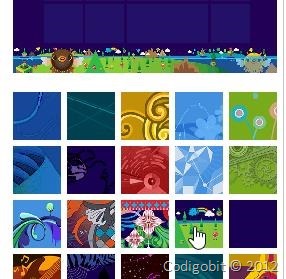
En concreto, Windows 8 utiliza la biblioteca imageres.dll ubicada en la carpeta System32, esta biblioteca contiene las imágenes en formato PNG con un máximo de 256 colores pero la cantidad de imágenes se limita a 8 en el mayor de los casos, los cuales se aplican de acuerdo a la combinación de colores (conocido como acentos) que elijamos, modificando la paleta de colores de nuestra imagen en algunos acentos elegidos.

Acentos


Cómo utilizar esta herramienta

StartScreenCustomize

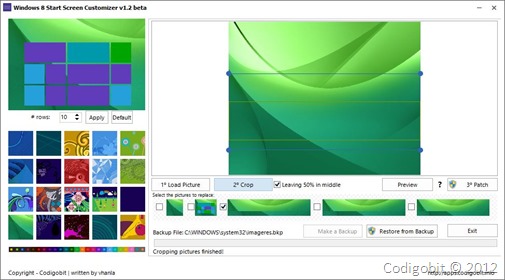
Los pasos son 3:

  1. Cargamos nuestra imagen preferida ya sea en formato PNG, BMP, JPG, o GIF.
  2. Seleccionamos el área que mejor nos guste y presionamos cortar (crop); hay dos formas de hacerlo:
    1-modo alargado (se corta la parte elegida sin dejar espacio),
    2-modo 50% en medio (permite dejar un espacio que sirva para ajusta casi de manera perfecta nuestra imagen al mostrarse en el start screen) StartScreenCrop
    Este paso generará 5 imágenes en la carpeta temp dentro de la carpeta de esta herramienta. Estas imágenes ya estarán en formato PNG compatible, en otras palabras son las imágenes que se reemplazarán en el DLL.
  3. Patch (parchar): Este paso se encargará de copiar el DLL que se encuentra en la carpeta System32, la cual será modificada de acuerdo a qué imágenes deseamos reemplazar. Una vez modificado dicho archivo, será el momento de reemplazar Imageres.dll para lo cual se requerirá permisos de administrador (saltará una ventana de confirmación con permisos de administrador).

Esos son los pasos mínimos, pero ha de tener en cuenta que es necesario realizar una copia de seguridad antes de reemplazar, no se preocupe, el programa detectará si existe una copia de respaldo, de lo contrario no proseguirá.

NOTA: No debe ejecutar este programa en modo administrador, los botones con escudo se encargarán de pedirle permiso, de lo contrario no le funcionará.

Esta herramienta modifica únicamente dicho archivo :

%windir%\System32\imageres.dll

Y nada más.

Aparte si desea modificar el número de filas, también incluye esta característica en la parte izquierda (modifica valores del registro de Windows 8 que no afecta nada más que lo que Windows 8 hace).

Si no le resulta el cambio, verifique que el archivo imageres.dll esté desprotegido, es decir que su propietario sea el Administrador y no el que viene por defecto que es TrustedInstaller.

NoTrustedInstaller

Inconvenientes:

Uno de los inconvenientes que notará es que se notará una franja de color único (de acuerdo al acento) que separará la imagen que hayamos aplicado, esto es característica propia de Windows 8 y no hay manera conocida hasta el momento de evitarlo a menos que se inyecte una imagen directamente :-/

franja[3]

Franja de color único, en este caso verde según el acento elegido.


Conclusiones

Personalizar la pantalla de inicio de Windows 8 es posible aunque con ciertos inconvenientes, todavía se puede saltar las limitaciones de personalización.

Espero que les sirva, a mi me funciona perfectamente tanto en Windows 8 de 64bits y 32bits. Si tiene algún inconveniente no dude en mencionarlo en los comentarios.


Descargar (descomprimir con Winrar o 7Zip y renombrar los ex_ a exe)