DarkDesktop 1.0 – Oscurece tu pantalla sin tocar el monitor


DarkDesktop

DarkDesktop es un programa que escribí para Windows, y que permite oscurecer la pantalla de nuestro monitor.

El programa no realiza modificaciones de ningún tipo al sistema, únicamente crea una ventana maximizada de color oscuro que no interfiere con nuestras acciones.

El programa es sencillo y no interfiere con programas que funcionen a full pantalla, aunque podría decirse que es una de sus limitantes. Es decir, únicamente sirve para poder ser utilizado en ventanas y no en aplicaciones / juegos / reproductores que utilicen la pantalla completa.

Tan sólo ejecuten el programa, éste se colocará en la bandeja de sistema.

image

Al hacer doble clic sobre el icono se abrirá la configuración, así como también al hacer clic derecho se muestra un menú contextual.

image

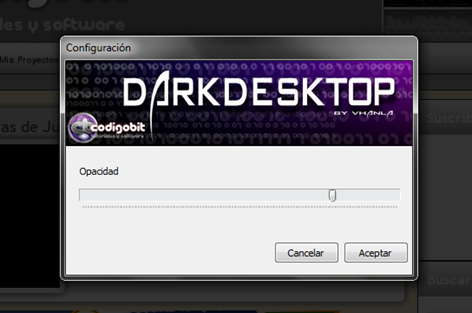
El diálogo de configuración permite únicamente cambiar la intensidad u opacidad.

image

Esa configuración se guarda en un archivo denominado “config.ini” dentro de la carpeta desde donde se ejecutar el programa.

Eso es todo lo que hace por ahora:

TODO:
- Mostrar el reloj
- Mostrar imágenes (como marca de agua para centros de cómputo o cybercafés)
- Elegir algún color diferente.

UPDATE:

- Nueva versión disponible – 1.2 incluye hotkeys y autoinicio.

El arte con palabras de Juan Osborne


“Una imagen vale más que mil palabras”. Seguramente utilizamos esa frase millones de veces, pero probablemente no lo hemos visto “todavía”… Juan Osborne es una diseñador y arquitecto Español, que ha tomado literalmente esa expresión y con ese concepto empezó a hacer creaciones artísticas sorprendentes. Ya que sus composiciones artísticas están hechas a partir palabras, literalmente miles de palabras.

Él comienza el proceso recolectando palabras desde libros, disertaciones, películas y recrea fotografías y pinturas utilizando esas palabras ordenadas de tal manera que reflejen la pintura.

Tan parecido a las nubes de etiquetas en los blogs, cuanto más repeticiones para cada palabra que encuentra, más grande se muestra en la composición.

Puede ver más sobre el trabajo de Juan Osborne en su sitio web.

Algunas de ellas:


Más en su sitio oficial : Juan Osborne

Corregir problemas en Windows 7 utilizando el Monitor de Confiabilidad


Monitor de Confiabilidad

El Monitor de Confiabilidad es una herramienta de Windows que Microsoft comenzó a integrar ya en Windows Vista. Es una versión más ligero que el visor de eventos. Ahí puede verse los errores de las aplicaciones y otros errores críticos del sistema, además de ello nos permite analizarlo para poder encontrar soluciones.

Principalmente se enfoca en monitorear fallas en las aplicaciones, fallas de Windows, fallas desconocidas, alertas e informaciones.

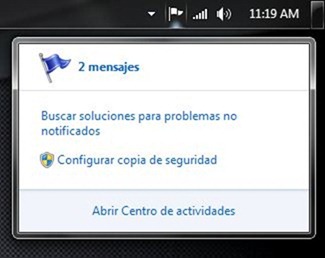
Para proceder debemos iniciarlo, ya sea mediante la bandeja de sistema donde lo verán en forma de bandera.

Centro de Actividades Systray

Ahí encontrarán la opción Abrir Centro de actividades. O por medio del panel de control, y más fácilmente, escribiendo “Centro de Actividades” en el menú Inicio de Windows 7.

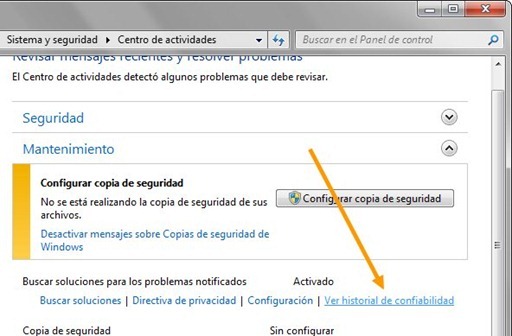
Una vez en esa ventana desplegamos Mantenimiento con el botón a su costado.

Centro-de-Actividades---Mantenimiento

Luego veremos el acceso al Historial de Confiabilidad

Historial-de-Confiabilidad

Una vez hecho clic ahí, demorará un poco mientras genera el reporte.

Generando-el-reporte-de-confiabilidad-Windows-7

Una vez generado el reporte, se podrán ver gráficos estadísticos sobre los errores por días y semanas.

Las marcas en forma de x dentro de un círculo rojo indican que un evento crítico ocurrió (o algo que dejó de funcionar en ese momento).

Red-marks


Y para saber qué fue, basta con hacer clic en esos errores (días), más abajo se listará las aplicaciones involucradas.

Details-on-Reliability-Monitor-Win-7

Y al hacer doble clic en cualquiera de esas aplicaciones, servicios, eventos, podremos ver más detalles.Details-on-Monitor

Y lo interesante es que podemos buscar una solución mediante un enlace, la cual envía información a través de internet y luego podemos obtener resultados, tanto negativos o positivos.

Check-for-a-solution

En mi caso devolvió el siguiente mensaje.Wait-for-results

Hay opciones para guardar el historial de confiabilidad, ver el reporte de todos los problemas y buscar soluciones para todos los problemas en la parte inferior del monitor de confiabilidad.

More-options-Monitor

Sin embargo, a pesar de que esta herramienta no necesariamente la veremos cada día, resulta de mucha utilidad para informarnos sobre las aplicaciones, servicios, eventos que ocasionan fallas en nuestra PC.

Fuente: Analyze and Fix Windows 7 Problems Using Reliability Monitor

Cómo ejecutar una máquina virtual de VirtualBox directamente


Virtual Box, para los que no conocen aún, es un emulador de máquina virtuales, es decir, se puede utilizar para crear entornos aislados donde poder instalar ya sea Windows, Linux, cualquier otro sistema operativo, y hasta es posible instalar MacOSX server, en otras palabras, es como tener una PC de software y no de hardware dentro de Virtual Box.

La única molestia que podrían encontrar es que para iniciar una de esas máquina virtuales que tengamos instaladas, tenemos que ejecutar VirtualBox y seguidamente en la ventana elegimos la máquina virtual para luego iniciarla.

Sin embargo, VirtualBox ofrece una manera de iniciarlas mediante línea de comando con un ejecutable llamado VBoxManage, y de esta manera podemos ejecutar nuestra instalación virtual directamente (desde un acceso directo).

Oracle VM Virtual Box


En Windows

Para ejecutar directamente una de nuestras máquinas virtuales, necesitamos utilizar el programa VBoxManage.exe que recibe de argumento el nombre la máquina virtual para el parámetro startvm, si el nombre contiene espacios, se escribe dentro de comillas,

ejemplo: VBoxManage.exe startvm “Ubuntu 10.10”

Para realizar eso, debemos ubicar el ejecutable VBoxManage dentro de la carpeta de instalación de Oracle VM VirtualBox.

En mi caso está dentro de C:\Program Files\Oracle\VirtualBox, eso depende de su instalación.

VBoxManage

Seguidamente arrastramos con el botón derecho del ratón sobre cualquier carpeta, o por ejemplo el escritorio (qué también es una carpeta).

Al soltarlo veremos un menú contextual en el que elegiremos crearlo como acceso directo (shortcut)
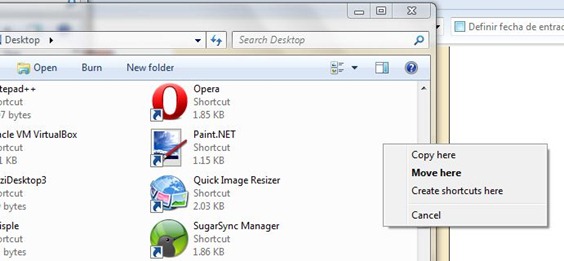
VBoxManage Shortcut

Una vez creado el acceso directo, lo cambiamos de nombre para poder identificarlo fácilmente.

Luego de eso accedemos a sus propiedades (clic derecho en el acceso directo y luego propiedades ó alt+enter)

VBoxManage shortcut properties

Luego ahí en el campo Destino (Target) agregamos el parámetro startvm y seguidamente el argumento (nombre de nuestra máquina virtual)

ej: "C:\Program Files\Oracle\VirtualBox\VBoxManage.exe" startvm "Ubuntu 10.10"

Finalmente asignarle un icono con el botón Cambiar Icono (Change Icon)

Virtual Box Icon for Shortcut

Ahora sólo basta hacer doble clic y la máquina virtual (ej. Ubuntu 10.10) se lanzará directamente.

Ese mismo acceso directo creado lo puedo copiar y hasta colocar en algún otro programa para lanzar aplicaciones, por ejemplo en XWindowsDock.

VirtualBox shortcut on XWindowsDock


Ubuntu

Hacemos clic derecho en el escritorio y elegimos crear lanzador

Virtual Box shortcut on Ubuntu

Y el campo de comando escribimos

VBoxManage startvm <nuestra máquina virtual>

Win7 Shortcut VBox

Clic en el icono y elegir uno más adecuado.

Virtual Box shortcut on Ubuntu[3]

Eso es todo, ahora sólo doble clic y ya tendremos corriendo la máquina virtual sin necesidad de ejecutar el programa de administración de VirtualBox.


Conclusión

Este método ahorra tiempo y permite además poderlo colocar en un lugar más accesible y fácil de ejecutar.

Focus On Videos 1.2.3 para Opera (actualización)


Focus On Videos Opera

Focus On Videos es una extensión que inicialmente escribí para Google Chrome, ahora que Opera 11 incluye el soporte de extensiones, también porté dicha extensión para este navegador (navegador que utilizo desde su versión 7 por cierto).

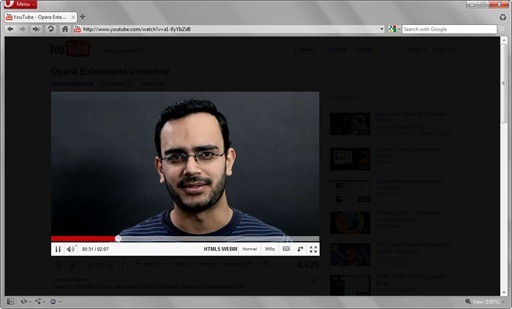
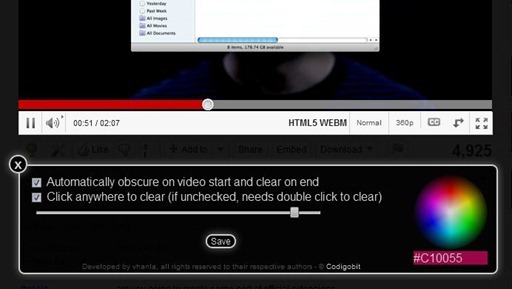
Focus On Videos oscurece la página de Youtube, excepto el vídeo que se está reproduciendo. Así podemos ver los vídeos con mayor comodidad.


Cómo usarlo.

Para ello necesitarán de Opera 11, preferentemente las versiones Snapshot ya que contienen las últimas mejoras, y lo pueden descargar desde http://my.opera.com/desktopteam

Focus On Videos 1.2.3

Visitan el sitio de la extensión desde Opera 11 y hacen clic en Install.

Una vez instalado no verán ningún botón ni nada en la interfaz del navegador, únicamente lo pueden configurar en la página de extensiones (Ctrl+Shift+E) como por ejemplo habilitarlo para utilizarlo en el sitio seguro de Youtube (https://).

Lo nuevo de esta versión es que el botón que inicialmente se mostraba al costado de la barra de búsqueda, esta vez se ubica debajo del vídeo.

FoV 1.2.3

Como podrán ver en la imagen de arriba, funciona también en vídeos HTML5 (http://www.youtube.com/html5)

Por defecto, cada vez que veamos un vídeo, la extensión automáticamente oscurecerá en contenido que no sea vídeo al iniciar la reproducción.

Pero si desean hacerlo manualmente y no quieren que sea automático está el otro botón que sirve para configurarlo.

Focus On Videos Configuration

Al presionar el botón (Options), podrán acceder al panel de configuración justo debajo del vídeo. Ahí verán opciones para habilitar/deshabilitar el oscurecimiento automático, así como también el desactivar con un clic. Inclusive opciones como el nivel de transparencia de la capa que oscurece y el color de dicha capa.

Además de ello soporta los canales de los usuarios (youtube.com/user/…) en donde se muestra al lado derecho junto a los botones Like

Focus On Videos On Channel User

Espero les guste, y si tienen algunas sugerencias, son bienvenidas.

Opera 11 snapshot con más mejoras


Opera 11

El equipo detrás de Opera 11 ha agregado muchas mejoras al último snapshot (muestra) de la próxima versión de este navegador. Sabemos que Opera 11 está todavía en versión alpha, pero con esto se acerca a la versión beta y que trae consigo lo más pedido desde hace tiempo, las extensiones.

Pero además de ello se agregaron nuevas características, tales como un nuevo campo en la barra de direcciones. Opera 11 despliega información acerca del sitio web dentro de un bloque al costado de la dirección URL.


Barra de direcciones mejorada para la seguridad

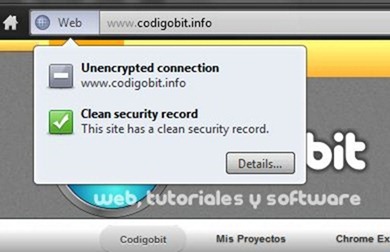
Dependiendo del sitio web, éste mostrará indicadores visuales de la conexión. Es diferente de lo anterior, donde únicamente se mostraba el protocolo utilizado. Un clic en esa área desplegará más información sobre la conexión mencionando si la conexión es segura o sin encriptación, y si el sitio tiene una buena reputación.

Opera 11 secure badge

Haciendo clic en más detalles (Details) analizará el sitio sobre contenido malicioso.

Fraud detection Opera 11

Una conexión segura en cambio se muestra de una manera distinta

Opera 11 URL SSL Badge

Y al hacer clic en detalles mostrará los certificados de seguridad para la conexión SSL.


Gestos del ratón

Otra novedad es la guía visual de los gestos del ratón.

Opera 11 Mouse Gestures

Al presionar el botón derecho del ratón, se podrá previsualizar las acciones que se están realizando con cada movimiento (gesto), por ejemplo, si hacemos clic derecho y bajamos en vertical aparecerán las siguientes sugerencias.

Opera 11 mouse gestures[3]

Como notarán cambian según el movimiento.


Extensiones

En cuanto a las extensiones, también hay mejoras, por ejemplo en las muestras anteriores no se permitía que se ejecuten en páginas seguras (obviamente por seguridad). Pero ahora es posible configurar a cada extensión y permitirles ejecutarse cuando se esté en páginas seguras o en modo privado.

Además de ello ahora será posible crear páginas de preferencias a nuestras extensiones. Ambas páginas, tanto de privacidad y opciones podrán ser accedidos mediante el administrador de extensiones.

Opera 11 Extensions Manager[3]

Opera 11 privacy settings for extensions

Y otros cambios que importan más a los desarrolladores, se refiere a la estructura de las extensiones y cosas nuevas a considerar en el desarrollo de dichas extensiones.

Fuente: Opera Desktop Team - Meet your new address field, mouse gestures, and updated mail panel and extensions

Adobe Reader X llega con tecnología Sandbox


Adobe Reader X

Adobe Reader X ya está disponible, y el nombre con el que describen la versión se pasó a romanos. Pero ¿qué hace a Adobe Reader X diferente a las versiones anteriores?

Reader X para escritorio agrega un nivel mayor de interacción con la capacidad de compartir comentarios mediante los Sticky Notes y herramientas de resaltado, como también poder visualizar una gran cantidad de distintos tipos de contenido tales como dibujos, mensajes de email, hojas de cálculo, vídeos y otros tipos de contenido multimedia. También ofrece mayor seguridad con el modo Protected Mode, el cual asegura un entorno más seguro al ver los PDFs.

¿Y qué es el modo protegido? Los que saben sobre sistemas operativos dirán que son los 32bits Lengua fuera, pero no, se equivocan. Aunque es algo similar.

El modo protegido es una tecnología de aislamiento denominado Sandboxing, basada en la técnica de Microsoft Practical Windows Sandboxing. Es similar al Sanbox de Google Chrome y al modo protegido de visualización de Microsoft Office 2010. Con Adobe Reader X Protected Mode habilitado (qué será por defecto), todas las operaciones requeridas por Adobe Reader para mostrar el documento PDF es ejecutado de una manera muy restringida dentro de un entorno apartado, el “sandbox” (caja de arena).

Adobe Reade X viene por defecto con este modo habilitado. Con ello se pretende devolver la confianza a los usuarios que hemos escuchado muchas veces sobre las vulnerabilidades de este visor (ya que el formato PDF no tiene la culpa). El principal propósito de esta tecnología es mitigar los ataques, de tal manera que el impacto en el sistema sea menor.

Aunque aún esta primera versión no trae consigo una característica completa según mencionan los de Adobe.

Esta primera versión limitará todas las “escrituras” en Windows 7, Windows Vista, Windows XP, Windows Server 2008, y Windows Server 2003. Esto mitigará el riesgo de búsqueda de vulnerabilidades a explotar para la instalación de malware en la computadora del usuario o de otra manera cambiar el sistema de archivos o el registro.

Y es que Adobe planea extender el sandbox al incluir actividades de sólo lectura. “para proteger contra atacantes que buscan obtener información sensible de la computadora del usuario.”

Adobe Reader X está disponible por el momento en Inglés, en su sitio oficial.

Pero como siempre, es posible descargarlos desde su servidor FTP.

Fuente: Adobe Reader X Now Available! « Adobe Reader Blog

Mentiras, puras mentiras: ¿Está mintiendo IE9 en SunSpider?


IE9 Sunspider cheater

El punto de referencia de rendimiento para Javascript, Sunspider, ideado por los desarrolladores de Webkit, es utilizado y mencionado ampliamente como una medida del rendimiento de javascript en los navegadores. Un resultado sorprendente fue recientemente encontrado por un desarrollador de Mozilla, Rob Sayre, viendo el test de rendimiento de Internet Explorer 9. Y es que uno de los muchos subtests al parecer en Internet Explorer 9 termina casi instantáneamente.

Aunque muchos de los subtests de SunSpider son de resultado casi instantáneo en muchos navegadores, uno de ellos atrajo la atención de este desarrollador. E hizo unas modificaciones simples a ese test en específico – cambios que no alteran el resultado de los cálculos que el test realiza, es decir, cambios que deberían ser tratados como equivalentes – y el resultado de ello ocasionó que Internet Explorer 9 baje en el resultado considerablemente.

El reporte de Sayre menciona que el motor de Internet Explorer 9, llamado Chakra, tiene un rendimiento frágil, y fue fácilmente deshabilitado por un cambio menor al código que éste debería tener en cuenta. Las coberturas sobre este asunto mencionan que Internet Explorer 9 está haciendo trampa en este test.

Por mi parte realicé las modificaciones mencionadas a este sub test que Rob Sayre hace. Únicamente agregué return como menciona aquí.

Y estas son las diferencias en IE9 preview 7

IE9SunSpider fail

Se nota una diferencia grande con un sencillo cambio.

Mientras que Chrome y Opera no muestra ninguna diferencia con tales cambios, es decir, se mantienen.

Chrome SunSpider

Opera 11 sunspider

Se plantean 3 posibles razones:

  • Microsoft hizo trampa al optimizar Internet Explorer 9 únicamente para sobresalir en el punto de referencia SunSpider. http://news.ycombinator.com/item?id=1913315
  • Los ingenieros de Microsoft al trabajar en el desarrollo de Internet Explorer 9 podrían haber estado utilizando SunSpider Benchmark y sin intención “sobre optimizado” el motor Javascript para SunSpider.
  • Una tercera opción sugerida por Hacker News, menciona de que precisamente se trate de un error del motor que al agregar esos códigos triviales desalinea las tablas del caché y así arruinar el rendimiento completamente. Si esta es la razón, pone en tela de juicio al robustez del motor Chakra.

Finalmente mencionar que Microsoft se ha manifestado sobre dicho tema, y ellos lo atribuyen a la eliminación de código muerto. Pero no explican del por qué ese procedimiento falla miserablemente al agregar tan sólo “true” o “return", que en realidad no cambia nada en la función actual, e inclusive de por qué falla cuando se cambia “for” por “while” como lo demuestran en Hacker News.

Saquen sus propias conclusiones, ¿de verdad Microsoft está haciendo trampa? o son únicamente descuidos que ellos mencionan.

Si no lo vieron más arriba, este es el subtest en cuestión http://people.mozilla.com/~sayrer/2010/sunspider/math-cordic-variations/driver.html

Fuente: Did Internet Explorer 9 Cheat In The SunSpider Benchmark?